



Einführung in Epson Smart Panel
Epson Smart PanelSeiko Epson Corporation
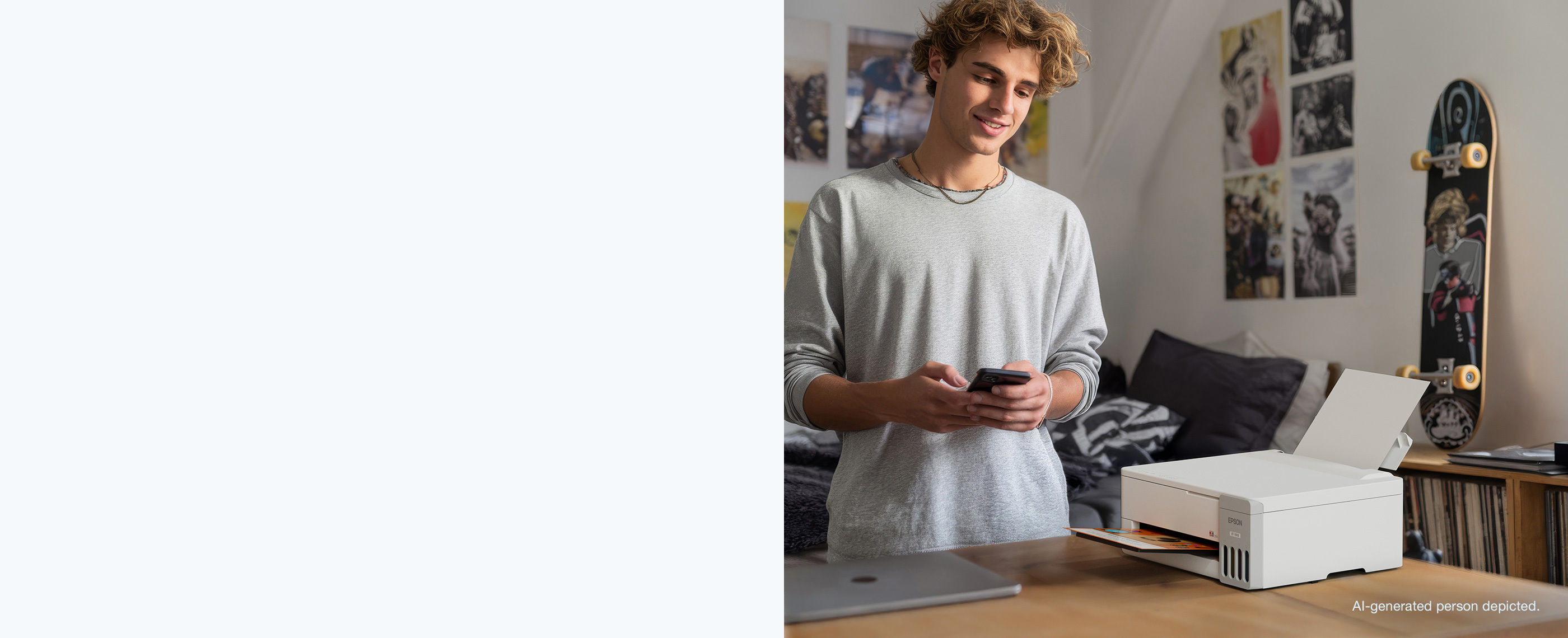
Smart Panel wurde von Grund auf als Ersatz für ältere mobile Druckanwendungen wie Epson iPrint entwickelt und bietet ein äußerst reaktionsschnelles Benutzererlebnis. Es nutzt für die sofortige Näherungserkennung und stellt dem Drucker automatisch Ihre WLAN-Anmeldeinformationen zur Verfügung, ohne dass eine manuelle Passworteingabe auf winzigen Druckertastaturen erforderlich ist. Ganz gleich, ob Sie hochauflösende, randlose Fotos von Ihrer Kamerarolle drucken, unterzeichnete Verträge mit automatischer OCR-Verbesserung digitalisieren oder den Füllstand der Tintentanks in Ihrer gesamten EcoTank- oder Expression-Druckerflotte in Echtzeit überprüfen – das Epson Smart Panel bietet unübertroffenen Komfort, Agilität und Präzision.
Hauptfunktionen von Epson Smart Panel
Epson Smart Panel integriert eine umfangreiche Suite intelligenter Dienstprogramme, mit denen Benutzer jeden Aspekt der Druckerhardware steuern können:
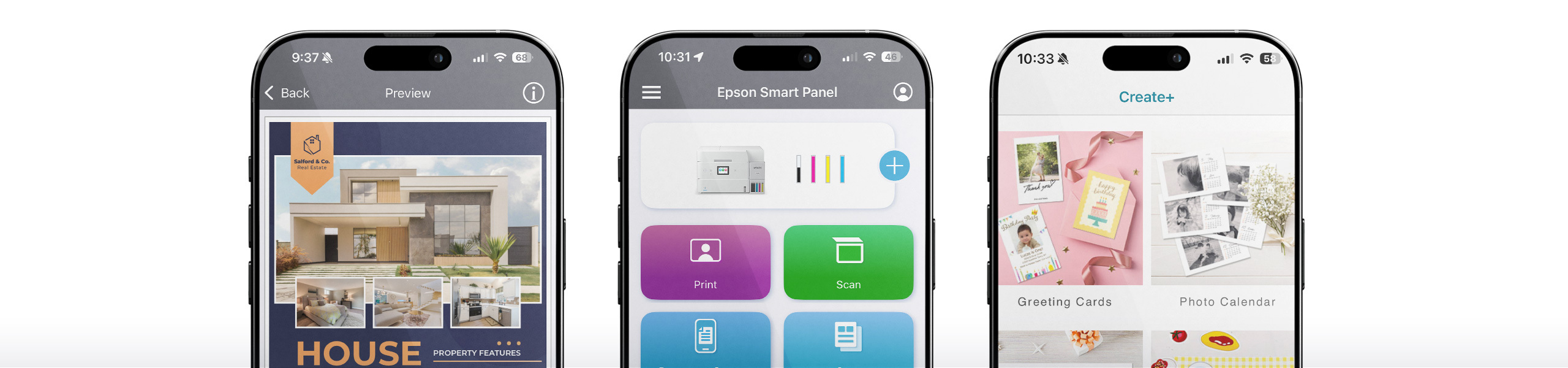
Modulare kachelbasierte Schnittstelle
Bietet anpassbare Dashboard-Widgets, mit denen Sie Ihre am häufigsten verwendeten Aktionen priorisieren können, z. B. direktes Fotodrucken, Scannen von Dokumenten oder voreingestelltes Kopieren.
Kamera-Dokumentenerfassung
Verwandelt die Kamera Ihres Smartphones in einen intelligenten Scanner mit automatischer Dokumentkantenerkennung, Trapezverzerrungskorrektur und Schattenentfernung.
Echtzeit-Tintenüberwachung
Visualisiert das verbleibende Tintenvolumen mit dynamischen, farblich abgestimmten digitalen Anzeigen. Warnt Sie, bevor ein Auftrag wegen leerer Tinte fehlschlägt, und ermöglicht die Nachbestellung von Ersatzpatronen mit nur einem Klick.
Direkte Cloud-Integration
Verbindet sich nativ mit Google Drive, Microsoft OneDrive, Dropbox, Box und Evernote. Laden Sie Cloud-Dokumente herunter und drucken Sie sie aus oder laden Sie neue Scans hoch, ohne die App zu verlassen.
Wartung und Diagnose
Führen Sie eine Druckkopfreinigung durch, führen Sie Düsentestmusterdrucke durch, richten Sie Druckköpfe aus, löschen Sie Papierstauwarnungen und aktualisieren Sie die Drucker-Firmware direkt von Ihrem Mobilgerät aus.
Create+ Studio & Crafts
Greifen Sie auf vorformatierte Designvorlagen für Fotocollagen, personalisierte Grußkarten, Geschäftsbriefpapier, CD/DVD-Discs und Malbuchkonverter für Strichzeichnungen zu.
Vorteile von Epson Smart Panel
Im Vergleich zu generischen Druckdialogen des Betriebssystems (wie Apple AirPrint oder Standard-Android-Mopria-Treibern) oder älterer Desktop-Software bietet Epson Smart Panel deutliche Wettbewerbsvorteile:
Hauptvorteile und Vorteile
- Echte bidirektionale Hardware-Synchronisierung:
- Kein Desktop-PC erforderlich:
- Kein Qualitätsverlust:
- 100 % kostenlos und sicher:
Überlegungen und Anforderungen
- Netzwerkabhängigkeit:
- Hardwarekompatibilität:
- Mobiles Subsystem auf dem PC:
So verwenden Sie Epson Smart Panel: Schritt-für-Schritt-Anleitung
Befolgen Sie diese einfachen Schritte, um Epson Smart Panel in wenigen Minuten einzurichten und mit dem Drucken zu beginnen:
Laden Sie die App herunter und starten Sie sie.
Installieren Sie Epson Smart Panel aus dem App Store (iOS) oder Google Play Store (Android). Öffnen Sie die App und erteilen Sie die erforderlichen lokalen Netzwerk-, Bluetooth- und Kameraberechtigungen.
Verbinden Sie sich mit Ihrem Epson-Drucker.
Schalten Sie Ihren Drucker ein. Tippen Sie oben in der App auf die Schaltfläche . Smart Panel erkennt Ihren Drucker automatisch über Bluetooth. Wählen Sie Ihr WLAN-Heimnetzwerk aus und lassen Sie die App die Anmeldeinformationen synchronisieren.
Entdecken Sie das Aktions-Dashboard
Der Hauptbildschirm zeigt Ihren Druckerstatus, Tintenfüllstände und Schnellaktionskarten. Wählen Sie die gewünschte Aufgabe aus: , , oder .
Einstellungen konfigurieren und drucken
Zeigen Sie eine Vorschau Ihres Dokuments oder Fotos auf der interaktiven Leinwand an. Passen Sie Kopien, Papierformat, Ausrichtung und Farbmodi an und tippen Sie dann auf die markante blaue Schaltfläche .
So installieren Sie Epson Smart Panel
Detaillierte Anweisungen zum Einrichten von Epson Smart Panel auf allen Geräten:
Installation auf Apple iOS & iPadOS (iPhone & iPad)
1. Öffnen Sie den Apple App Store auf Ihrem iPhone oder iPad.
Installation auf Android (Google Play & Direct APK)
1. Öffnen Sie den Google Play Store, suchen Sie nach „Epson Smart Panel“ und tippen Sie auf .
Installation auf Windows 11 und Windows 10-PC
1. Für Windows 11: Öffnen Sie den Microsoft Store, installieren Sie Amazon Appstore oder aktivieren Sie das Windows-Subsystem für Android (WSA) und laden Sie Epson Smart Panel direkt herunter.
Installation auf Apple macOS (Apple Silicon M1/M2/M3/M4 & Intel)
1. Für Apple Silicon Macs: Öffnen Sie den Mac App Store, suchen Sie nach „Epson Smart Panel“, klicken Sie auf die Registerkarte „iPad & iPhone Apps“ und installieren Sie die verifizierte iPadOS-Version direkt.
Unterstützende Betriebssysteme
Sehen Sie sich die Kompatibilitätsmatrix unten an, um die Unterstützung für Ihre Geräte zu überprüfen:
| Betriebssystem | Versionsanforderung | Konnektivitätsmethode | Status |
|---|---|---|---|
| iOS (iPhone) | iOS 15.0 oder höher (einschließlich iOS 17 und iOS 18) | Wi-Fi, Wi-Fi Direct, Bluetooth LE | ✔ Verifiziert und nativ |
| iPadOS (iPad) | iPadOS 15.0 oder höher | WLAN, Wi-Fi Direct, AirPrint Bridge | ✔ Verifiziert und nativ |
| Android-Telefone und -Tablets | Android 9.0 (Pie) bis Android 15+ | Wi-Fi, Wi-Fi Direct, NFC (ausgewählte Modelle) | ✔ Verifiziert und nativ |
| Windows 11 | Build 22000+ (64-Bit & ARM64) | WSA-Subsystem/Wi-Fi-Netzwerkbrücke | ✔ Unterstützt über Subsystem |
| Windows 10 | 64-Bit und 32-Bit (v1909+) | Android-Emulator-Brücke/Netzwerk-IP | ✔ Unterstützt über Emulator |
| macOS (Apple Silicon M1-M4) | macOS Sonoma, Ventura, Monterey | Native iPadOS-App über Mac App Store | ✔ Nativer App Store |
| macOS (Intel Core) | macOS 10.15 Catalina bis Sequoia 15 | Epson Desktop Suite / Cloud Bridge | ✔ Unterstützt über Suite |
Unterstützende Epson-Hardwaregeräte
Epson Smart Panel unterstützt Hunderte von kabellosen Epson-Tintenstrahldruckern und multifunktionalen All-in-One-Modellen:
Epson EcoTank®-Serie
ET-2750, ET-2800, ET-2850, ET-3760, ET-3830, ET-3850, ET-4800, ET-4850, ET-8500, ET-8550 Foto, L1110, L3110, L3150, L3210, L3250, L4150, L4260, L5190, L6160, L6190, L805, L850, L1800.
Expression® Home & Premium-Serie
XP-2100, XP-2105, XP-2150, XP-3100, XP-3150, XP-4100, XP-4105, XP-5100, XP-6000, XP-6100, XP-7100, XP-8500, XP-8600, XP-8700, XP-15000 Breitformat.
WorkForce® und WorkForce Pro Serie
WF-2810, WF-2830, WF-2850, WF-2870, WF-3820, WF-4820, WF-4830, WF-7820, WF-7840 Breitformat, WF-C5290, WF-C5790, EC-4020, EC-4030, EC-4040.
SureColor® und Dokumentenscanner
Professionelle 13-Zoll- und 17-Zoll-Fotodrucker SC-P700, SC-P900, Dokumentenscanner DS-530, DS-575W, DS-730N, ES-400, ES-500W II, ES-580W.
Technische Spezifikationen und drahtlose Protokolle
The Epson Smart Panel architecture leverages hardware-level bidirectional polling and modern transport security. Below are the verified technical parameters for wireless connectivity, media handling, and cryptographic verification:
| Spezifikationsparameter | Technischer Implementierungsstandard | Benutzernutzen und Hardwarefähigkeit |
|---|---|---|
| Drahtlose Transportprotokolle | Wi-Fi 802.11 b/g/n (2,4 GHz), Wi-Fi Direct P2P, Bluetooth 4.2 / 5.0 LE | Sofortige Geräteerkennung ohne Konfiguration und Drucken ohne Router in netzunabhängigen Umgebungen. |
| Transport Layer Security (TLS) | TLS 1.3 / AES-256 Bit End-to-End Encryption via Epson Connect | Garantiert, dass Druckaufträge, die über Mobilfunkdaten oder Remote-Netzwerke gesendet werden, vor Paketsnooping geschützt sind. |
| Optische Scanauflösungen | 300 DPI (Standardtext), 600 DPI (Farbgrafiken), 1200 DPI (Archivfoto) | Vollständig unkomprimierte TIFF-, mehrseitige PDF- und JPEG-Exporte mit integrierter OCR-Texterkennung. |
| Cloud-Synchronisierungsendpunkte | Google Drive, Dropbox, Microsoft OneDrive, Box, Evernote, Apple iCloud | Direkte 1-Tap-Scanbereitstellung direkt in bevorzugte Cloud-Repositorys ohne Zwischenspeicherung. |
| Protokolle für Sprachassistenten | Apple Siri Shortcuts (iOS 14+), Google Assistant Voice Intents (Android 8+) | Freihändiges Sprachdrucken für Tagespläne, Fotocollagen, liniertes Papier und Einkaufslisten. |
Technische redaktionelle Überprüfung und Sicherheitsüberprüfung
All links, guides, and download instructions on epsonsmartpanel.org undergo strict verification against official Seiko Epson Corporation engineering release notes and VirusTotal cryptographic hash databases (SHA-256). We test wireless pairing across iOS, Android, Windows Subsystem for Android, and Apple Silicon macOS to deliver 100% accurate, lab-verified tutorials.
Häufig gestellte Fragen (FAQ)
Hier finden Sie Antworten auf die 15 häufigsten Fragen zu Funktionen, Einrichtung und Fehlerbehebung von Epson Smart Panel:
Yes. Epson Smart Panel supports Siri Shortcuts on iOS and Google Assistant on Android. You can configure voice triggers such as 'Hey Siri, print my daily schedule' or 'Hey Google, print lined paper' to execute frequent print jobs hands-free without opening the application.
Wenn ein Papierstau oder ein Hardwarefehler auftritt, zeigt Smart Panel ein animiertes Schritt-für-Schritt-Auflösungsdiagramm an, das genau zeigt, welches Fach oder welche hintere Abdeckung geöffnet werden muss. Sobald Sie das gestaute Blatt sicher entfernt und die Abdeckung geschlossen haben, tippen Sie in der App auf „Drucken fortsetzen“, um den Auftrag fortzusetzen, ohne Tinte zu verschwenden.
Yes. Any number of mobile devices on your home or office Wi-Fi network can install Epson Smart Panel and link to the printer. The printer's internal print queue manages simultaneous print jobs sequentially, while real-time ink telemetry is broadcast to all connected devices.
Horizontale Streifen weisen auf verstopfte Druckkopfdüsen hin. Tippen Sie im Smart Panel-Dashboard auf die Kachel „Wartung“, wählen Sie „Druckkopfdüsenprüfung“ und überprüfen Sie das gedruckte Testmuster. Wenn die Linien unterbrochen sind, wählen Sie in der App „Kopfreinigung“. Bei Bedarf wiederholen, bis das Muster durchgehend ist.
Yes. When you use Epson Connect remote printing outside your home Wi-Fi network, the print payload is transmitted using enterprise-grade TLS 1.3 encryption directly to Epson's secure cloud servers before reaching your printer. Print data is processed ephemerally and automatically purged after delivery.
Versionsverlauf und Änderungsprotokoll
Verfolgen Sie aktuelle Verbesserungen, Optimierungen und neue Ergänzungen zur Hardwarekompatibilität in den Hauptversionen:
• Enhanced Wi-Fi 6 mesh router handshake speeds and improved Bluetooth LE auto-discovery.
• Optimized Camera Document Capture OCR engine with 35% faster edge detection.
• Full compatibility verification for iOS 18, iPadOS 18, and Android 15.
• Added direct integration with Microsoft OneDrive for Business and Google Drive shortcuts.
• Fixed printhead alignment wizard rendering issues on high-DPI smartphone displays.
• Enhanced real-time ink gauge accuracy for 6-color EcoTank Photo printers.
• Improved background multi-page PDF generation performance.
• Introduced zero-touch guided Bluetooth pairing.
Fehlerbehebung bei häufigen Problemen mit dem Epson Smart Panel
Verwenden Sie diese professionellen Diagnoselösungen, um häufige Fehler zu beheben:
Problem 1: „Drucker nicht gefunden“ während der ersten WLAN-Einrichtung
Lösung:
Problem 2: Der Drucker zeigt „Offline“ an oder akzeptiert keine Druckaufträge
Lösung:
Problem 3: Die Kameradokumenterfassung erzeugt verschwommene oder verzerrte Scans
Lösung:
Problem 4: Tintenfüllstände werden im Dashboard nicht aktualisiert
Lösung:
Problem 5: Das Firmware-Update bleibt stehen oder schlägt auf halbem Weg fehl
Lösung:
Experten-Tutorials und Anleitungen zur Fehlerbehebung
Entdecken Sie unseren technischen Wissens-Hub für Schritt-für-Schritt-Diagnosen, Konnektivitätskorrekturen und erweiterte Druck-Tutorials:
 Setup Guide
How to Connect Epson Smart Panel to Wi-Fi
Schritt-für-Schritt-Anleitung für die drahtlose und Wi-Fi Direct-Kopplung für EcoTank- und WorkForce-Drucker.
Read Tutorial → Troubleshooting
Fehler „Drucker nicht gefunden“ und Offlinefehler beheben
Beheben Sie Router-Bandkonflikte, DHCP-Lease-Änderungen und Ausfälle bei der mobilen Erkennung.
Read Tutorial → Comparison
Smart Panel vs. iPrint: Upgrade-Anleitung
Architekturunterschiede, UI-Sprung und Druckermodell-Kompatibilitätsmatrix.
Read Tutorial →