



Introduzione a Epson Smart Panel
Epson Smart PanelSeiko Epson Corporation
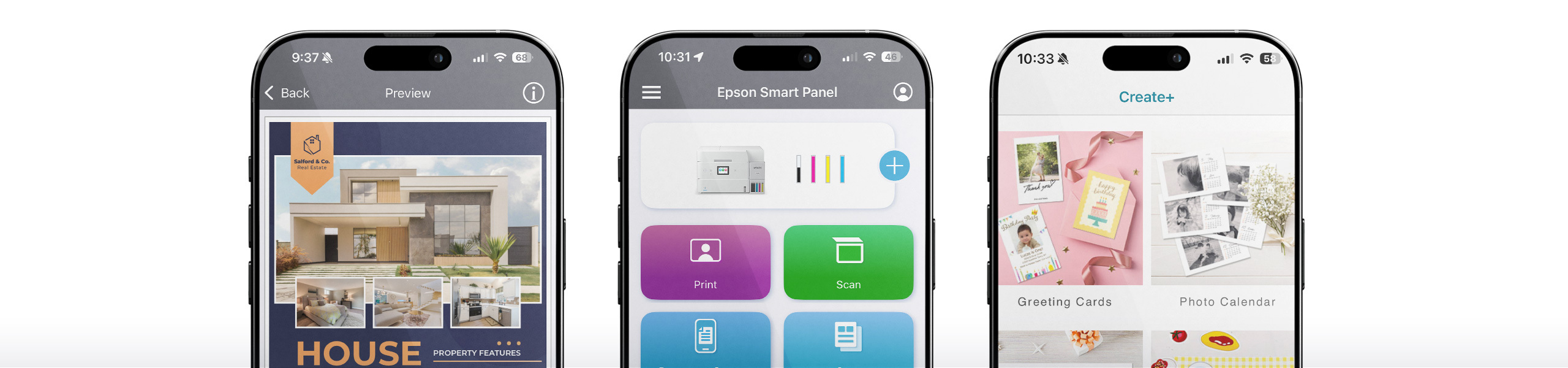
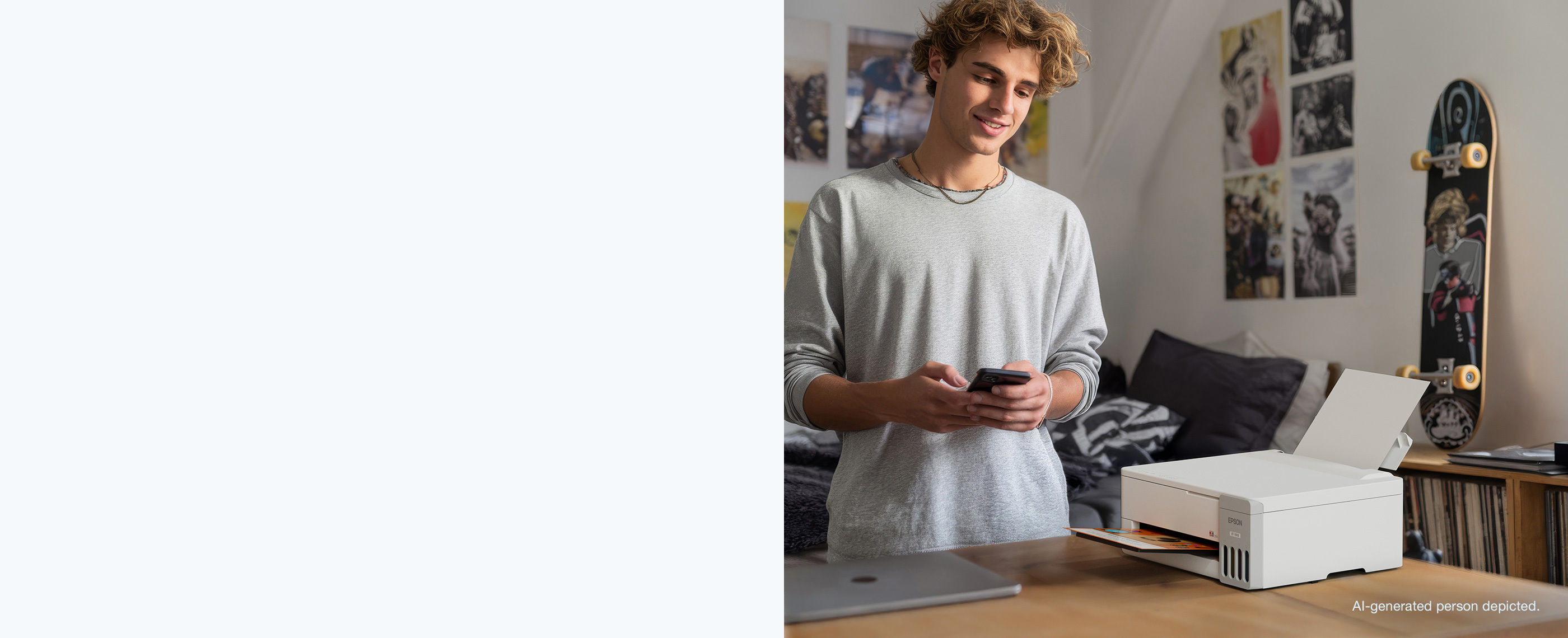
Costruito da zero per sostituire le applicazioni di stampa mobile legacy come Epson iPrint, Smart Panel introduce un'esperienza utente altamente reattiva. Sfrutta per il rilevamento immediato della prossimità e fornisce automaticamente le credenziali Wi-Fi alla stampante senza richiedere l'immissione manuale della password sulle piccole tastiere della stampante. Che tu stia stampando foto senza bordi ad alta risoluzione dal rullino fotografico, digitalizzando contratti firmati con il miglioramento automatico dell'OCR o controllando i livelli dei serbatoi di inchiostro in tempo reale sul tuo parco stampanti EcoTank o Expression, Epson Smart Panel offre praticità, agilità e precisione senza pari.
Caratteristiche principali di Epson Smart Panel
Epson Smart Panel integra un'ampia suite di utilità intelligenti che consentono agli utenti di controllare ogni aspetto dell'hardware della stampante:
Interfaccia modulare basata su Tile
Dispone di widget dashboard personalizzabili che ti consentono di dare priorità alle azioni utilizzate più frequentemente, come la stampa diretta di foto, la scansione di documenti o la copia preimpostata.
Acquisizione documenti dalla fotocamera
Trasforma la fotocamera del tuo smartphone in uno scanner intelligente con rilevamento automatico dei bordi del documento, correzione della distorsione trapezoidale e rimozione delle ombre.
Monitoraggio dell'inchiostro in tempo reale
Visualizza il volume di inchiostro rimanente con indicatori digitali dinamici con corrispondenza dei colori. Ti avvisa prima che un lavoro fallisca a causa dell'esaurimento dell'inchiostro e consente di riordinare la cartuccia sostitutiva con un clic.
Integrazione diretta del cloud
Si connette in modo nativo con Google Drive, Microsoft OneDrive, Dropbox, Box ed Evernote. Scarica e stampa documenti cloud o carica nuove scansioni senza uscire dall'app.
Manutenzione e diagnostica
Esegui la pulizia delle testine di stampa, esegui la stampa dei motivi di controllo degli ugelli, allinea le testine di stampa, elimina gli avvisi di inceppamento della carta e aggiorna il firmware della stampante direttamente dal tuo dispositivo mobile.
Crea+ Studio e artigianato
Accedi a modelli di design preformattati per collage di foto, biglietti di auguri personalizzati, cancelleria aziendale, dischi CD/DVD e convertitori di libri da colorare con disegni al tratto.
Vantaggi di Epson Smart Panel
Rispetto alle finestre di dialogo di stampa generiche del sistema operativo (come Apple AirPrint o i driver Android Mopria predefiniti) o ai software desktop legacy più vecchi, Epson Smart Panel offre vantaggi competitivi distinti:
Vantaggi e vantaggi principali
- Sincronizzazione bidirezionale hardware:
- Non è richiesto alcun PC desktop:
- Zero perdita di qualità:
- 100% gratuito e sicuro:
Considerazioni e requisiti
- Dipendenza di rete:
- Compatibilità hardware:
- Sottosistema mobile su PC:
Come utilizzare Epson Smart Panel: Guida passo passo
Segui questi semplici passaggi per configurare e iniziare a stampare con Epson Smart Panel in pochi minuti:
Scarica e avvia l'app
Installa Epson Smart Panel dall'App Store (iOS) o da Google Play Store (Android). Apri l'app e concedi le autorizzazioni necessarie per la rete locale, il Bluetooth e la fotocamera.
Connettiti alla tua stampante Epson
Accendi la stampante. Tocca il pulsante nella parte superiore dell'app. Smart Panel rileverà automaticamente la stampante tramite Bluetooth. Seleziona la tua rete Wi-Fi domestica e lascia che l'app sincronizzi le credenziali di connessione.
Esplora il dashboard delle azioni
La schermata principale mostra lo stato della stampante, i livelli di inchiostro e le schede di azione rapida. Seleziona l'attività desiderata: , , o .
Configura le impostazioni e stampa
Visualizza l'anteprima del tuo documento o foto sulla tela interattiva. Regola le copie, il formato della carta, l'orientamento e le modalità colore, quindi tocca il pulsante blu in primo piano.
Come installare Epson Smart Panel
Istruzioni dettagliate per la configurazione di Epson Smart Panel su tutti i dispositivi:
Installazione su Apple iOS e iPadOS (iPhone e iPad)
1. Apri l'App Store di Apple sul tuo iPhone o iPad.
Installazione su Android (Google Play e APK diretto)
1. Aprire Google Play Store, cercare "Epson Smart Panel" e toccare .
Installazione su PC Windows 11 e Windows 10
1. Per Windows 11: aprire Microsoft Store, installare Amazon Appstore o abilitare il sottosistema Windows per Android (WSA) e scaricare direttamente Epson Smart Panel.
Installazione su Apple macOS (Apple Silicon M1/M2/M3/M4 e Intel)
1. Per Mac Apple Silicon: apri Mac App Store, cerca "Epson Smart Panel", fai clic sulla scheda "App per iPad e iPhone" e installa direttamente la versione iPadOS verificata.
Sistemi operativi supportati
Esamina la matrice di compatibilità di seguito per verificare il supporto per i tuoi dispositivi:
| Sistema operativo | Versione Requisito | Metodo di connettività | Stato |
|---|---|---|---|
| iOS (iPhone) | iOS 15.0 o versione successiva (inclusi iOS 17 e iOS 18) | Wi-Fi, Wi-Fi Direct, Bluetooth LE | ✔ Verificato e nativo |
| iPadOS (iPad) | iPadOS 15.0 o successivo | Wi-Fi, Wi-Fi Direct, AirPrint Bridge | ✔ Verificato e nativo |
| Telefoni e tablet Android | Android 9.0 (Pie) fino ad Android 15 e versioni successive | Wi-Fi, Wi-Fi Direct, NFC (modelli selezionati) | ✔ Verificato e nativo |
| Windows 11 | Build 22000+ (64 bit e ARM64) | Sottosistema WSA/Bridge di rete Wi-Fi | ✔ Supportato tramite sottosistema |
| Windows 10 | 64 bit e 32 bit (v1909+) | Bridge emulatore Android / IP di rete | ✔ Supportato tramite emulatore |
| macOS (Apple Silicon M1-M4) | macOS Sonoma, Ventura, Monterey | App iPadOS nativa tramite Mac App Store | ✔ App Store nativo |
| macOS (Intel Core) | da macOS 10.15 Catalina a Sequoia 15 | Epson Desktop Suite / Cloud Bridge | ✔ Supportato tramite Suite |
Dispositivi hardware Epson di supporto
Epson Smart Panel supporta centinaia di stampanti wireless Epson a getto d'inchiostro e modelli multifunzione all-in-one:
Epson EcoTank® Series
ET-2750, ET-2800, ET-2850, ET-3760, ET-3830, ET-3850, ET-4800, ET-4850, ET-8500, ET-8550 Foto, L1110, L3110, L3150, L3210, L3250, L4150, L4260, L5190, L6160, L6190, L805, L850, L1800.
Serie Expression® Home e Premium
XP-2100, XP-2105, XP-2150, XP-3100, XP-3150, XP-4100, XP-4105, XP-5100, XP-6000, XP-6100, XP-7100, XP-8500, XP-8600, XP-8700, XP-15000 Grande formato.
Serie WorkForce® e WorkForce Pro
WF-2810, WF-2830, WF-2850, WF-2870, WF-3820, WF-4820, WF-4830, WF-7820, WF-7840 per grandi formati, WF-C5290, WF-C5790, EC-4020, EC-4030, EC-4040.
SureColor® e scanner per documenti
Stampanti fotografiche professionali SC-P700, SC-P900 da 13 pollici e 17 pollici, scanner per documenti DS-530, DS-575W, DS-730N, ES-400, ES-500W II, ES-580W.
Specifiche tecniche e protocolli wireless
The Epson Smart Panel architecture leverages hardware-level bidirectional polling and modern transport security. Below are the verified technical parameters for wireless connectivity, media handling, and cryptographic verification:
| Parametro di specifica | Norma di implementazione tecnica | Vantaggi per l'utente e funzionalità hardware |
|---|---|---|
| Protocolli di trasporto wireless | Wi-Fi 802.11 b/g/n (2,4 GHz), Wi-Fi Direct P2P, Bluetooth 4.2/5.0 LE | Rilevamento istantaneo dei dispositivi senza configurazione e stampa senza router in ambienti off-grid. |
| Sicurezza del livello di trasporto (TLS) | TLS 1.3 / AES-256 Bit End-to-End Encryption via Epson Connect | Garantisce che i lavori di stampa inviati tramite dati cellulari o reti remote siano protetti dallo snooping dei pacchetti. |
| Risoluzioni di scansione ottica | 300 DPI (testo standard), 600 DPI (grafica a colori), 1200 DPI (foto d'archivio) | Esportazioni TIFF, PDF multipagina e JPEG completamente non compressi con riconoscimento del testo OCR integrato. |
| Endpoint di sincronizzazione cloud | Google Drive, Dropbox, Microsoft OneDrive, Box, Evernote, Apple iCloud | Consegna diretta delle scansioni con un tocco direttamente nei repository cloud preferiti senza archiviazione intermedia. |
| Protocolli dell'assistente vocale | Apple Siri Shortcuts (iOS 14+), Google Assistant Voice Intents (Android 8+) | Stampa vocale a mani libere per agende quotidiane, collage di foto, carta a righe e liste della spesa. |
Revisione tecnica editoriale e verifica di sicurezza
All links, guides, and download instructions on epsonsmartpanel.org undergo strict verification against official Seiko Epson Corporation engineering release notes and VirusTotal cryptographic hash databases (SHA-256). We test wireless pairing across iOS, Android, Windows Subsystem for Android, and Apple Silicon macOS to deliver 100% accurate, lab-verified tutorials.
Domande frequenti (FAQ)
Trova le risposte alle 15 domande più comuni relative alle funzionalità, alla configurazione e alla risoluzione dei problemi di Epson Smart Panel:
Yes. Epson Smart Panel supports Siri Shortcuts on iOS and Google Assistant on Android. You can configure voice triggers such as 'Hey Siri, print my daily schedule' or 'Hey Google, print lined paper' to execute frequent print jobs hands-free without opening the application.
Quando si verifica un inceppamento della carta o un errore hardware, Smart Panel visualizza un diagramma animato con risoluzione passo passo che mostra esattamente il vassoio o il coperchio posteriore da aprire. Una volta eliminato il foglio inceppato e chiuso il coperchio, tocca "Riprendi stampa" nell'app per continuare il lavoro senza sprecare inchiostro.
Yes. Any number of mobile devices on your home or office Wi-Fi network can install Epson Smart Panel and link to the printer. The printer's internal print queue manages simultaneous print jobs sequentially, while real-time ink telemetry is broadcast to all connected devices.
Le strisce orizzontali indicano gli ugelli della testina di stampa ostruiti. Dal dashboard Smart Panel, toccare il riquadro "Manutenzione", selezionare "Verifica ugelli testina di stampa" e ispezionare il modello di prova stampato. Se le linee sono interrotte, seleziona "Pulizia testina" dall'app. Ripeti se necessario finché il motivo non diventa continuo.
Yes. When you use Epson Connect remote printing outside your home Wi-Fi network, the print payload is transmitted using enterprise-grade TLS 1.3 encryption directly to Epson's secure cloud servers before reaching your printer. Print data is processed ephemerally and automatically purged after delivery.
Cronologia versioni e registro modifiche
Tieni traccia dei recenti miglioramenti, ottimizzazioni e nuove aggiunte di compatibilità hardware nelle versioni principali:
• Enhanced Wi-Fi 6 mesh router handshake speeds and improved Bluetooth LE auto-discovery.
• Optimized Camera Document Capture OCR engine with 35% faster edge detection.
• Full compatibility verification for iOS 18, iPadOS 18, and Android 15.
• Added direct integration with Microsoft OneDrive for Business and Google Drive shortcuts.
• Fixed printhead alignment wizard rendering issues on high-DPI smartphone displays.
• Enhanced real-time ink gauge accuracy for 6-color EcoTank Photo printers.
• Improved background multi-page PDF generation performance.
• Introduced zero-touch guided Bluetooth pairing.
Risoluzione dei problemi comuni di Epson Smart Panel
Utilizza queste soluzioni diagnostiche avanzate per risolvere errori comuni:
Problema 1: "Stampante non trovata" durante la configurazione Wi-Fi iniziale
Soluzione:
Problema 2: la stampante visualizza "Offline" o non accetta i processi di stampa
Soluzione:
Problema 3: l'acquisizione di documenti con la fotocamera produce scansioni sfocate o distorte
Soluzione:
Problema 4: i livelli di inchiostro non si aggiornano sul dashboard
Soluzione:
Problema 5: l'aggiornamento del firmware si blocca o non riesce a metà
Soluzione:
Tutorial esperti e guide alla risoluzione dei problemi
Esplora il nostro hub di conoscenze tecniche per diagnostica passo passo, correzioni di connettività ed esercitazioni avanzate sulla stampa:
 Setup Guide
How to Connect Epson Smart Panel to Wi-Fi
Associazione passo passo wireless e Wi-Fi Direct per le stampanti EcoTank e WorkForce.
Read Tutorial → Troubleshooting
Correggi "Stampante non trovata" ed errori offline
Risolvi la mancata corrispondenza della banda del router, le modifiche al lease DHCP e le interruzioni nel rilevamento dei dispositivi mobili.
Read Tutorial → Comparison
Smart Panel e iPrint: guida all'aggiornamento
Differenze architetturali, salto dell'interfaccia utente e matrice di compatibilità del modello di stampante.
Read Tutorial →