



Introducción a Epson Smart Panel
Epson Smart PanelSeiko Epson Corporation
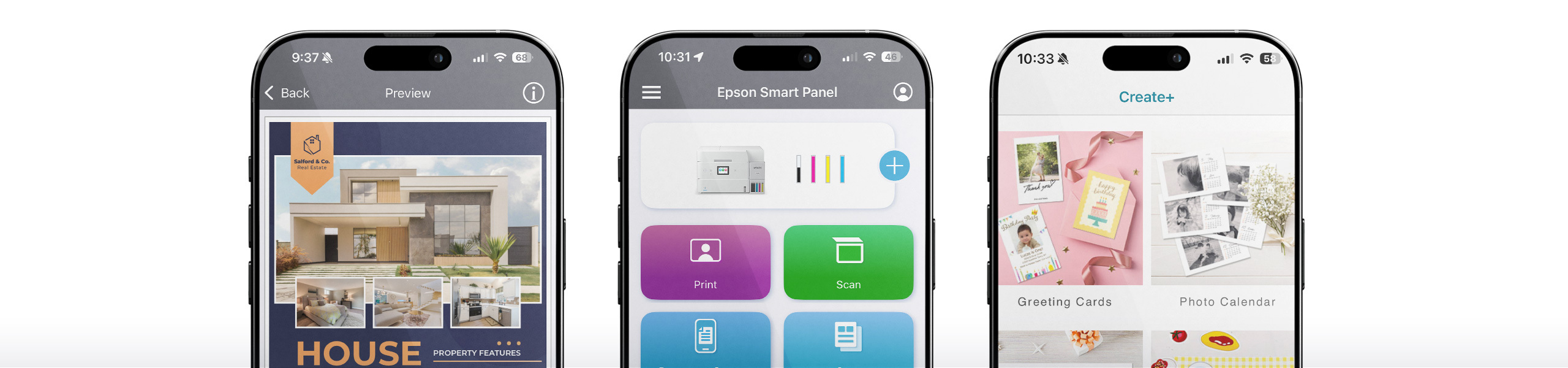
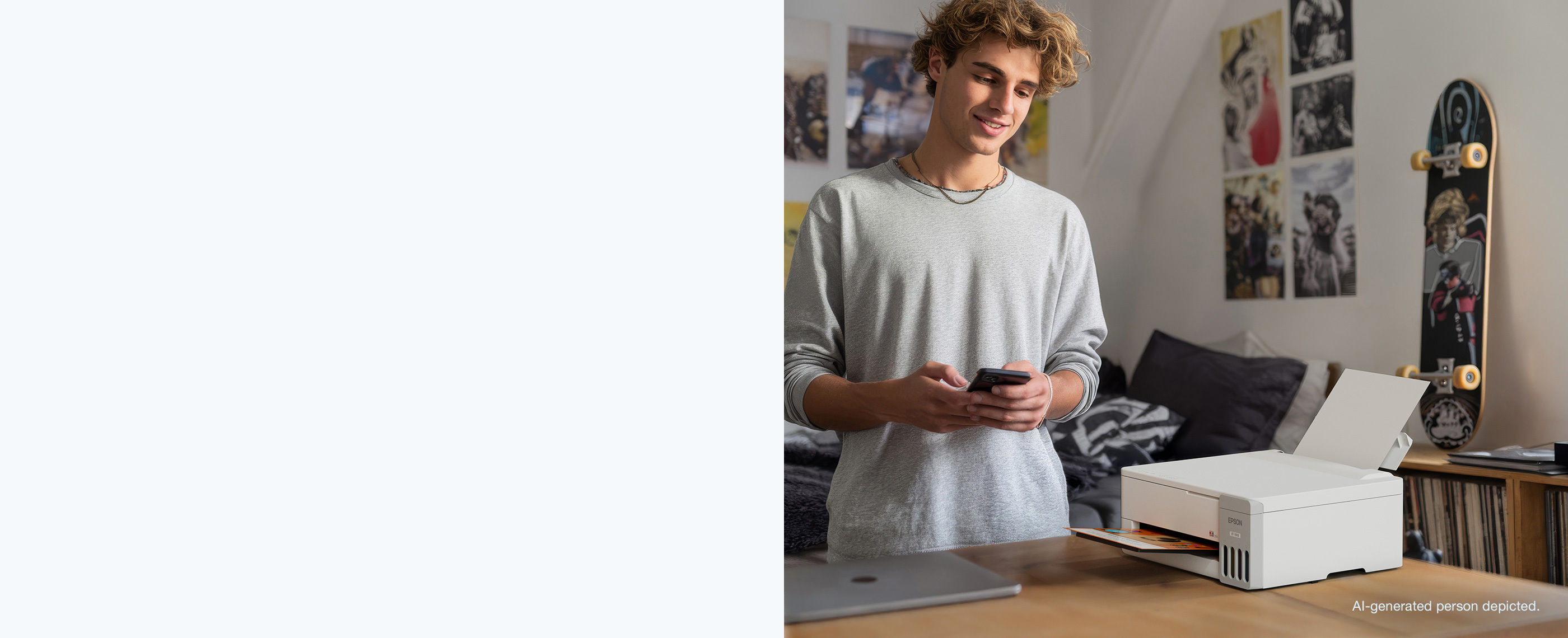
Creado desde cero para reemplazar las aplicaciones de impresión móviles heredadas, como Epson iPrint, Smart Panel presenta una experiencia de usuario altamente receptiva. Aprovecha para el descubrimiento instantáneo de proximidad y proporciona automáticamente sus credenciales de Wi-Fi a la impresora sin necesidad de ingresar manualmente la contraseña en los pequeños teclados de la impresora. Ya sea que esté imprimiendo fotografías sin bordes de alta resolución desde el carrete de su cámara, digitalizando contratos firmados con mejora automática de OCR o verificando los niveles de los tanques de tinta en tiempo real en su flota de impresoras EcoTank o Expression, Epson Smart Panel ofrece comodidad, agilidad y precisión inigualables.
Funciones clave de Epson Smart Panel
Epson Smart Panel integra un amplio conjunto de utilidades inteligentes que permiten a los usuarios controlar todos los aspectos del hardware de la impresora:
Interfaz modular basada en mosaicos
Incluye widgets de panel personalizables que le permiten priorizar las acciones utilizadas con más frecuencia, como la impresión directa de fotografías, el escaneo de documentos o la copia preestablecida.
Captura de documentos con cámara
Transforma la cámara de su teléfono inteligente en un escáner inteligente con detección automática de bordes de documentos, corrección de distorsión trapezoidal y eliminación de sombras.
Monitoreo de tinta en tiempo real
Visualiza el volumen de tinta restante con indicadores digitales dinámicos de colores coincidentes. Le avisa antes de que un trabajo falle debido a que se agote la tinta y le permite realizar pedidos de cartuchos de repuesto con un solo clic.
Integración directa en la nube
Se conecta de forma nativa con Google Drive, Microsoft OneDrive, Dropbox, Box y Evernote. Descargue e imprima documentos en la nube o cargue escaneos nuevos sin salir de la aplicación.
Mantenimiento y diagnóstico
Ejecute la limpieza del cabezal de impresión, realice impresiones de patrones de prueba de inyectores, alinee los cabezales de impresión, borre alertas de atascos de papel y actualice el firmware de la impresora directamente desde su dispositivo móvil.
Crear+ Estudio y manualidades
Acceda a plantillas de diseño preformateadas para collages de fotos, tarjetas de felicitación personalizadas, material de oficina comercial, discos CD/DVD y convertidores de libros para colorear con dibujos lineales.
Ventajas del panel inteligente Epson
En comparación con los cuadros de diálogo de impresión genéricos del sistema operativo (como Apple AirPrint o los controladores predeterminados de Android Mopria) o el software de escritorio heredado anterior, Epson Smart Panel ofrece distintas ventajas competitivas:
Ventajas y ventajas clave
- Sincronización bidireccional de hardware verdadera:
- No se requiere PC de escritorio:
- Pérdida de calidad cero:
- 100% gratis y seguro:
Consideraciones y requisitos
- Dependencia de la red:
- Compatibilidad de hardware:
- Subsistema móvil en PC:
Cómo utilizar Epson Smart Panel: guía paso a paso
Siga estos sencillos pasos para configurar y comenzar a imprimir con Epson Smart Panel en minutos:
Descargue e inicie la aplicación
Instale Epson Smart Panel desde App Store (iOS) o Google Play Store (Android). Abra la aplicación y otorgue los permisos necesarios de red local, Bluetooth y cámara.
Conéctese a su impresora Epson
Encienda su impresora. Toque el botón en la parte superior de la aplicación. Smart Panel descubrirá automáticamente su impresora a través de Bluetooth. Seleccione la red Wi-Fi de su hogar y deje que la aplicación sincronice las credenciales de conexión.
Explore el panel de acciones
La pantalla principal muestra el estado de su impresora, los niveles de tinta y las tarjetas de acción rápida. Seleccione la tarea que desee: , , o .
Configurar ajustes e imprimir
Obtenga una vista previa de su documento o fotografía en el lienzo interactivo. Ajuste las copias, el tamaño del papel, la orientación y los modos de color, luego toque el botón azul prominente .
Cómo instalar Epson Smart Panel
Instrucciones detalladas para configurar Epson Smart Panel en todos los dispositivos:
Instalación en Apple iOS y iPadOS (iPhone y iPad)
1. Abra Apple App Store en su iPhone o iPad.
Instalación en Android (Google Play y Direct APK)
1. Abra Google Play Store, busque "Epson Smart Panel" y toque .
Instalación en una PC con Windows 11 y Windows 10
1. Para Windows 11: abra Microsoft Store, instale Amazon Appstore o habilite el Subsistema de Windows para Android (WSA) y descargue Epson Smart Panel directamente.
Instalación en Apple macOS (Apple Silicon M1/M2/M3/M4 e Intel)
1. Para Apple Silicon Macs: abra Mac App Store, busque "Epson Smart Panel", haga clic en la pestaña "Aplicaciones para iPad y iPhone" e instale la versión verificada de iPadOS directamente.
Sistemas operativos compatibles
Revise la matriz de compatibilidad a continuación para verificar la compatibilidad con sus dispositivos:
| Sistema operativo | Versión requerida | Método de conectividad | Estado |
|---|---|---|---|
| iOS (iPhone) | iOS 15.0 o posterior (incluidos iOS 17 e iOS 18) | Wi-Fi, Wi-Fi Directo, Bluetooth LE | ✔ Verificado y nativo |
| iPadOS (iPad) | iPadOS 15.0 o posterior | Wi-Fi, Wi-Fi Directo, Puente AirPrint | ✔ Verificado y nativo |
| Teléfonos y tabletas Android | Android 9.0 (Pie) hasta Android 15+ | Wi-Fi, Wi-Fi Direct, NFC (modelos seleccionados) | ✔ Verificado y nativo |
| Windows 11 | Build 22000+ (64 bits y ARM64) | Subsistema WSA/Puente de red Wi-Fi | ✔ Compatible a través del subsistema |
| Windows 10 | 64 bits y 32 bits (v1909+) | Puente emulador de Android/IP de red | ✔ Compatible mediante emulador |
| macOS (Apple Silicon M1-M4) | macOS Sonoma, Ventura, Monterey | Aplicación nativa para iPadOS a través de Mac App Store | ✔ Tienda de aplicaciones nativa |
| macOS (Intel Core) | macOS 10.15 Catalina hasta Sequoia 15 | Epson Desktop Suite / Cloud Bridge | ✔ Compatible a través de Suite |
Dispositivos de hardware Epson compatibles
Epson Smart Panel admite cientos de impresoras de inyección de tinta Epson inalámbricas y modelos multifunción todo en uno:
Serie Epson EcoTank®
ET-2750, ET-2800, ET-2850, ET-3760, ET-3830, ET-3850, ET-4800, ET-4850, ET-8500, ET-8550 Foto, L1110, L3110, L3150, L3210, L3250, L4150, L4260, L5190, L6160, L6190, L805, L850, L1800.
Expression® Home y Serie Premium
XP-2100, XP-2105, XP-2150, XP-3100, XP-3150, XP-4100, XP-4105, XP-5100, XP-6000, XP-6100, XP-7100, XP-8500, XP-8600, XP-8700, XP-15000 de gran formato.
Serie WorkForce® y WorkForce Pro
WF-2810, WF-2830, WF-2850, WF-2870, WF-3820, WF-4820, WF-4830, WF-7820, WF-7840 de formato ancho, WF-C5290, WF-C5790, EC-4020, EC-4030, EC-4040.
SureColor® y escáneres de documentos
SC-P700, SC-P900 Impresoras fotográficas profesionales de 13 y 17 pulgadas, DS-530, DS-575W, DS-730N, ES-400, ES-500W II, ES-580W Escáneres de documentos.
Especificaciones técnicas y protocolos inalámbricos
The Epson Smart Panel architecture leverages hardware-level bidirectional polling and modern transport security. Below are the verified technical parameters for wireless connectivity, media handling, and cryptographic verification:
| Parámetro de especificación | Estándar de implementación técnica | Beneficio para el usuario y capacidad de hardware |
|---|---|---|
| Protocolos de transporte inalámbrico | Wi-Fi 802.11 b/g/n (2,4 GHz), Wi-Fi Direct P2P, Bluetooth 4.2/5.0 LE | Descubrimiento instantáneo de dispositivos sin configuración e impresión sin enrutadores en entornos fuera de la red. |
| Seguridad de la capa de transporte (TLS) | TLS 1.3 / AES-256 Bit End-to-End Encryption via Epson Connect | Garantiza que los trabajos de impresión enviados a través de datos móviles o redes remotas estén protegidos contra el espionaje de paquetes. |
| Resoluciones de escaneo óptico | 300 DPI (texto estándar), 600 DPI (gráficos en color), 1200 DPI (foto de archivo) | Exportaciones completas de TIFF, PDF de varias páginas y JPEG sin comprimir con reconocimiento de texto OCR integrado. |
| Puntos finales de sincronización en la nube | Google Drive, Dropbox, Microsoft OneDrive, Box, Evernote, Apple iCloud | Entrega directa de escaneo con 1 toque directamente a los repositorios en la nube preferidos sin almacenamiento intermedio. |
| Protocolos de asistente de voz | Apple Siri Shortcuts (iOS 14+), Google Assistant Voice Intents (Android 8+) | Impresión vocal manos libres para agendas diarias, collages de fotografías, papel rayado y listas de compras. |
Revisión editorial técnica y verificación de seguridad
All links, guides, and download instructions on epsonsmartpanel.org undergo strict verification against official Seiko Epson Corporation engineering release notes and VirusTotal cryptographic hash databases (SHA-256). We test wireless pairing across iOS, Android, Windows Subsystem for Android, and Apple Silicon macOS to deliver 100% accurate, lab-verified tutorials.
Preguntas frecuentes (FAQ)
Encuentre respuestas a las 15 preguntas más comunes sobre las funciones, configuración y solución de problemas de Epson Smart Panel:
Yes. Epson Smart Panel supports Siri Shortcuts on iOS and Google Assistant on Android. You can configure voice triggers such as 'Hey Siri, print my daily schedule' or 'Hey Google, print lined paper' to execute frequent print jobs hands-free without opening the application.
Cuando se produce un atasco de papel o un error de hardware, Smart Panel muestra un diagrama de resolución animado paso a paso que muestra la bandeja exacta o la cubierta trasera que se debe abrir. Una vez que haya eliminado de forma segura la hoja atascada y cierre la cubierta, toque "Reanudar impresión" en la aplicación para continuar el trabajo sin desperdiciar tinta.
Yes. Any number of mobile devices on your home or office Wi-Fi network can install Epson Smart Panel and link to the printer. The printer's internal print queue manages simultaneous print jobs sequentially, while real-time ink telemetry is broadcast to all connected devices.
Las bandas horizontales indican que los inyectores del cabezal de impresión están obstruidos. Desde el panel de Smart Panel, toque el mosaico "Mantenimiento", seleccione "Verificación de los inyectores del cabezal de impresión" e inspeccione el patrón de prueba impreso. Si las líneas están rotas, seleccione "Limpieza de cabezales" en la aplicación. Repita si es necesario hasta que el patrón sea continuo.
Yes. When you use Epson Connect remote printing outside your home Wi-Fi network, the print payload is transmitted using enterprise-grade TLS 1.3 encryption directly to Epson's secure cloud servers before reaching your printer. Print data is processed ephemerally and automatically purged after delivery.
Historial de versiones y registro de cambios
Realice un seguimiento de las mejoras recientes, optimizaciones y nuevas incorporaciones de compatibilidad de hardware en las principales versiones:
• Enhanced Wi-Fi 6 mesh router handshake speeds and improved Bluetooth LE auto-discovery.
• Optimized Camera Document Capture OCR engine with 35% faster edge detection.
• Full compatibility verification for iOS 18, iPadOS 18, and Android 15.
• Added direct integration with Microsoft OneDrive for Business and Google Drive shortcuts.
• Fixed printhead alignment wizard rendering issues on high-DPI smartphone displays.
• Enhanced real-time ink gauge accuracy for 6-color EcoTank Photo printers.
• Improved background multi-page PDF generation performance.
• Introduced zero-touch guided Bluetooth pairing.
Solución de problemas comunes del panel inteligente de Epson
Utilice estas soluciones de diagnóstico de expertos para resolver errores comunes:
Problema 1: "Impresora no encontrada" durante la configuración inicial de Wi-Fi
Solución:
Problema 2: La impresora muestra "Sin conexión" o no acepta trabajos de impresión
Solución:
Problema 3: La captura de documentos con cámara produce escaneos borrosos o distorsionados
Solución:
Problema 4: los niveles de tinta no se actualizan en el panel
Solución:
Problema 5: La actualización del firmware se detiene o falla a mitad de camino
Solución:
Tutoriales de expertos y guías de solución de problemas
Explore nuestro centro de conocimientos técnicos para obtener diagnósticos paso a paso, correcciones de conectividad y tutoriales de impresión avanzados:
 Setup Guide
How to Connect Epson Smart Panel to Wi-Fi
Emparejamiento inalámbrico y Wi-Fi Direct paso a paso para impresoras EcoTank y WorkForce.
Read Tutorial → Troubleshooting
Reparar errores de "Impresora no encontrada" y sin conexión
Resuelva la discrepancia en la banda del enrutador, los cambios en la concesión de DHCP y las caídas en el descubrimiento de dispositivos móviles.
Read Tutorial → Comparison
Smart Panel vs. iPrint: Guía de actualización
Diferencias arquitectónicas, salto de interfaz de usuario y matriz de compatibilidad de modelos de impresora.
Read Tutorial →