



Wprowadzenie do Epson Smart Panel
Epson Smart PanelSeiko Epson Corporation
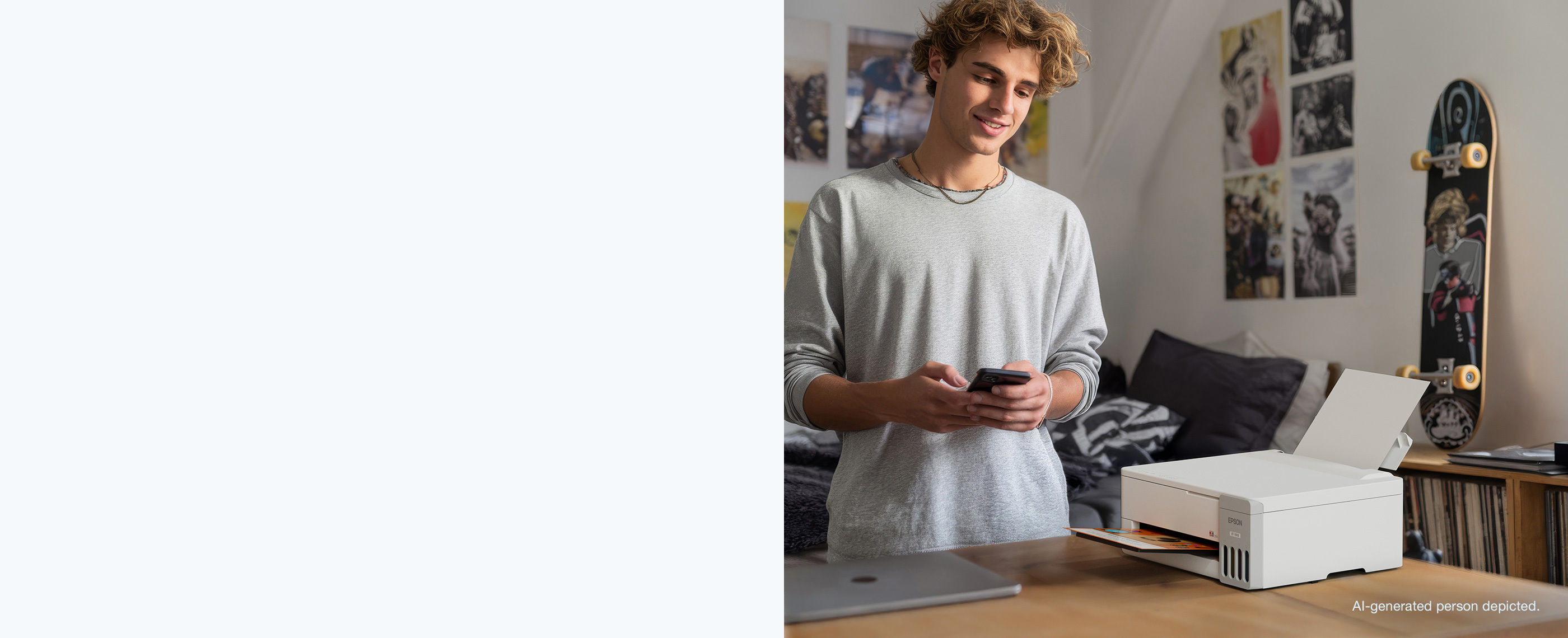
Zbudowany od podstaw w celu zastąpienia starszych aplikacji do drukowania mobilnego, takich jak Epson iPrint, Smart Panel zapewnia użytkownikom wysoką responsywność. Wykorzystuje do natychmiastowego wykrywania bliskości i automatycznie dostarcza dane uwierzytelniające Wi-Fi do drukarki bez konieczności ręcznego wprowadzania hasła na małych klawiaturach drukarki. Niezależnie od tego, czy drukujesz zdjęcia w wysokiej rozdzielczości bez obramowania z rolki aparatu, digitalizujesz podpisane umowy z automatycznym ulepszeniem OCR, czy też sprawdzasz w czasie rzeczywistym poziom atramentu w zbiornikach we flocie drukarek EcoTank lub Expression, Epson Smart Panel zapewnia niezrównaną wygodę, elastyczność i precyzję.
Najważniejsze funkcje Epson Smart Panel
Epson Smart Panel integruje rozbudowany zestaw inteligentnych narzędzi, które umożliwiają użytkownikom kontrolowanie każdego aspektu sprzętu drukarki:
Modułowy interfejs oparty na kafelkach
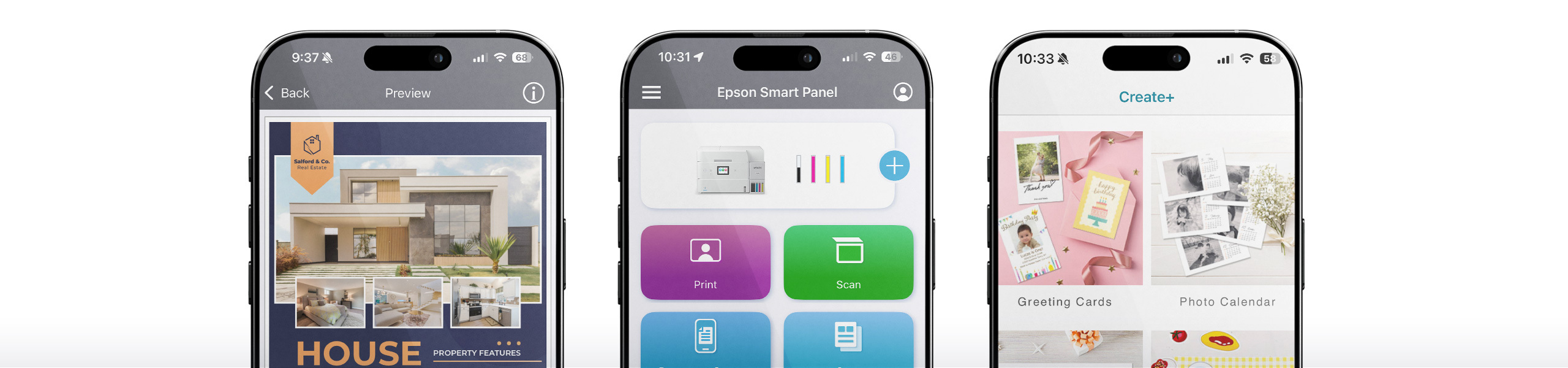
Zawiera konfigurowalne widżety na pulpicie nawigacyjnym, które pozwalają nadać priorytet najczęściej używanym czynnościom, takim jak bezpośrednie drukowanie zdjęć, skanowanie dokumentów lub zaprogramowane kopiowanie.
Przechwytywanie dokumentów za pomocą aparatu
Przekształca aparat smartfona w inteligentny skaner z automatycznym wykrywaniem krawędzi dokumentu, korekcją zniekształceń trapezowych i usuwaniem cieni.
Monitorowanie atramentu w czasie rzeczywistym
Wizualizacja pozostałej ilości atramentu za pomocą dynamicznych, dopasowanych kolorystycznie wskaźników cyfrowych. Ostrzega Cię, zanim zadanie zakończy się niepowodzeniem z powodu wyczerpania się atramentu, i umożliwia zmianę kolejności wkładów zamiennych jednym kliknięciem.
Bezpośrednia integracja z chmurą
Łączy się natywnie z Google Drive, Microsoft OneDrive, Dropbox, Box i Evernote. Pobieraj i drukuj dokumenty w chmurze lub przesyłaj świeże skany bez opuszczania aplikacji.
Konserwacja i diagnostyka
Wykonuj czyszczenie głowicy drukującej, uruchamiaj wydruki wzorów sprawdzania dysz, wyrównywaj głowice drukujące, usuwaj powiadomienia o zacięciach papieru i aktualizuj oprogramowanie sprzętowe drukarki bezpośrednio z urządzenia mobilnego.
Twórz+ Studio i rękodzieło
Uzyskaj dostęp do wstępnie sformatowanych szablonów projektów kolaży zdjęć, spersonalizowanych kartek okolicznościowych, papeterii biznesowej, dysków CD/DVD i konwerterów kolorowanek z grafiką liniową.
Zalety Epson Smart Panel
W porównaniu do standardowych okien dialogowych drukowania w systemie operacyjnym (takich jak Apple AirPrint lub domyślne sterowniki Android Mopria) lub starszego oprogramowania komputerowego, Epson Smart Panel zapewnia wyraźną przewagę konkurencyjną:
Kluczowe zalety i zalety
- True Hardware Bi-Directional Sync:
- Nie jest wymagany komputer stacjonarny:
- Zero utraty jakości:
- 100% darmowy i bezpieczny:
Uwagi i wymagania
- Zależność od sieci:
- Zgodność sprzętu:
- Podsystem mobilny na komputerze PC:
Jak korzystać z Epson Smart Panel: Przewodnik krok po kroku
Wykonaj te proste kroki, aby skonfigurować i rozpocząć drukowanie za pomocą Epson Smart Panel w ciągu kilku minut:
Pobierz i uruchom aplikację
Zainstaluj Epson Smart Panel ze sklepu App Store (iOS) lub Google Play Store (Android). Otwórz aplikację i przyznaj niezbędne uprawnienia do sieci lokalnej, Bluetooth i aparatu.
Połącz się z drukarką Epson
Włącz drukarkę. Naciśnij przycisk u góry aplikacji. Smart Panel automatycznie wykryje Twoją drukarkę poprzez Bluetooth. Wybierz swoją domową sieć Wi-Fi i pozwól aplikacji zsynchronizować dane uwierzytelniające połączenia.
Poznaj panel akcji
Na ekranie głównym wyświetlany jest stan drukarki, poziomy atramentu i karty szybkiego działania. Wybierz żądane zadanie: , , lub .
Skonfiguruj ustawienia i drukuj
Wyświetl podgląd dokumentu lub zdjęcia na interaktywnym płótnie. Dostosuj kopie, rozmiar papieru, orientację i tryby kolorów, a następnie dotknij widocznego niebieskiego przycisku .
Jak zainstalować Epson Smart Panel
Szczegółowe instrukcje dotyczące konfiguracji Epson Smart Panel na wszystkich urządzeniach:
Instalacja na Apple iOS i iPadOS (iPhone i iPad)
1. Otwórz Apple App Store na swoim iPhonie lub iPadzie.
Instalacja w systemie Android (Google Play i Direct APK)
1. Otwórz sklep Google Play, wyszukaj „Epson Smart Panel” i dotknij .
Instalacja na komputerze z systemem Windows 11 i Windows 10
1. W systemie Windows 11: Otwórz sklep Microsoft Store, zainstaluj Amazon Appstore lub włącz podsystem Windows dla systemu Android (WSA) i bezpośrednio pobierz Epson Smart Panel.
Instalacja w systemie Apple macOS (Apple Silicon M1/M2/M3/M4 i Intel)
1. W przypadku komputerów Mac Apple Silicon: Otwórz Mac App Store, wyszukaj „Epson Smart Panel”, kliknij kartę „Aplikacje na iPada i iPhone’a” i bezpośrednio zainstaluj zweryfikowaną wersję systemu iPadOS.
Obsługiwane systemy operacyjne
Przejrzyj poniższą tabelę zgodności, aby sprawdzić obsługę swoich urządzeń:
| System operacyjny | Wymagania dotyczące wersji | Metoda połączenia | Stan |
|---|---|---|---|
| iOS (iPhone) | iOS 15.0 lub nowszy (w tym iOS 17 i iOS 18) | Wi-Fi, Wi-Fi Direct, Bluetooth LE | ✔ Zweryfikowany i natywny |
| iPadOS (iPad) | iPadOS 15.0 lub nowszy | Wi-Fi, Wi-Fi Direct, mostek AirPrint | ✔ Zweryfikowany i natywny |
| Telefony i tablety z Androidem | Android 9.0 (Pie) do Androida 15 i nowszego | Wi-Fi, Wi-Fi Direct, NFC (wybrane modele) | ✔ Zweryfikowany i natywny |
| Windows 11 | Kompilacja 22000+ (64-bity i ARM64) | Podsystem WSA / mostek sieciowy Wi-Fi | ✔ Obsługiwane przez podsystem |
| Windows 10 | 64-bitowy i 32-bitowy (v1909+) | Most emulatora Androida / IP sieci | ✔ Obsługiwane przez emulator |
| macOS (Apple Silicon M1-M4) | macOS Sonoma, Ventura, Monterey | Natywna aplikacja na iPadOS w Mac App Store | ✔ Natywny sklep z aplikacjami |
| macOS (Intel Core) | macOS 10.15 Catalina do Sequoia 15 | Epson Desktop Suite / Cloud Bridge | ✔ Obsługiwane za pośrednictwem pakietu |
Obsługiwane urządzenia sprzętowe Epson
Epson Smart Panel obsługuje setki bezprzewodowych drukarek atramentowych Epson i wielofunkcyjne modele wielofunkcyjne:
Seria Epson EcoTank®
ET-2750, ET-2800, ET-2850, ET-3760, ET-3830, ET-3850, ET-4800, ET-4850, ET-8500, ET-8550 Foto, L1110, L3110, L3150, L3210, L3250, L4150, L4260, L5190, L6160, L6190, L805, L850, L1800.
Seria Expression® Home i Premium
XP-2100, XP-2105, XP-2150, XP-3100, XP-3150, XP-4100, XP-4105, XP-5100, XP-6000, XP-6100, XP-7100, XP-8500, XP-8600, XP-8700, XP-15000 szerokoformatowy.
Seria WorkForce® i WorkForce Pro
WF-2810, WF-2830, WF-2850, WF-2870, WF-3820, WF-4820, WF-4830, WF-7820, WF-7840 szerokoformatowy, WF-C5290, WF-C5790, EC-4020, EC-4030, EC-4040.
SureColor® i skanery dokumentów
SC-P700, SC-P900 13-calowe i 17-calowe profesjonalne drukarki fotograficzne, skanery dokumentów DS-530, DS-575W, DS-730N, ES-400, ES-500W II, ES-580W.
Dane techniczne i protokoły bezprzewodowe
The Epson Smart Panel architecture leverages hardware-level bidirectional polling and modern transport security. Below are the verified technical parameters for wireless connectivity, media handling, and cryptographic verification:
| Specyfikacja Parametr | Techniczny standard wykonawczy | Korzyści dla użytkownika i możliwości sprzętu |
|---|---|---|
| Protokoły transportu bezprzewodowego | Wi-Fi 802.11 b/g/n (2,4 GHz), Wi-Fi Direct P2P, Bluetooth 4.2 / 5.0 LE | Natychmiastowe wykrywanie urządzeń bez konfiguracji i drukowanie bez routera w środowiskach poza siecią. |
| Bezpieczeństwo warstwy transportowej (TLS) | TLS 1.3 / AES-256 Bit End-to-End Encryption via Epson Connect | Gwarantuje, że zadania drukowania wysyłane za pośrednictwem sieci komórkowej lub sieci zdalnych są chronione przed podglądaniem pakietów. |
| Optyczne rozdzielczości skanowania | 300 DPI (tekst standardowy), 600 DPI (grafika kolorowa), 1200 DPI (zdjęcie archiwalne) | Eksport pełnego, nieskompresowanego formatu TIFF, wielostronicowego pliku PDF i JPEG ze zintegrowanym rozpoznawaniem tekstu OCR. |
| Punkty końcowe synchronizacji w chmurze | Dysk Google, Dropbox, Microsoft OneDrive, Box, Evernote, Apple iCloud | Bezpośrednie dostarczanie skanów jednym dotknięciem bezpośrednio do preferowanych repozytoriów w chmurze bez pośredniej pamięci masowej. |
| Protokoły asystenta głosowego | Apple Siri Shortcuts (iOS 14+), Google Assistant Voice Intents (Android 8+) | Drukowanie głosowe codziennych planów dnia, kolaży fotograficznych, papieru w linie i list zakupów bez użycia rąk. |
Techniczny przegląd redakcyjny i weryfikacja bezpieczeństwa
All links, guides, and download instructions on epsonsmartpanel.org undergo strict verification against official Seiko Epson Corporation engineering release notes and VirusTotal cryptographic hash databases (SHA-256). We test wireless pairing across iOS, Android, Windows Subsystem for Android, and Apple Silicon macOS to deliver 100% accurate, lab-verified tutorials.
Często zadawane pytania (FAQ)
Znajdź odpowiedzi na 15 najczęstszych pytań dotyczących funkcji, konfiguracji i rozwiązywania problemów programu Epson Smart Panel:
Yes. Epson Smart Panel supports Siri Shortcuts on iOS and Google Assistant on Android. You can configure voice triggers such as 'Hey Siri, print my daily schedule' or 'Hey Google, print lined paper' to execute frequent print jobs hands-free without opening the application.
W przypadku zacięcia papieru lub błędu sprzętowego Smart Panel wyświetla animowany diagram rozdzielczości krok po kroku, pokazujący, który podajnik lub tylną pokrywę należy otworzyć. Po bezpiecznym usunięciu zaciętego arkusza i zamknięciu pokrywy dotknij opcji „Wznów drukowanie” w aplikacji, aby kontynuować zadanie bez marnowania atramentu.
Yes. Any number of mobile devices on your home or office Wi-Fi network can install Epson Smart Panel and link to the printer. The printer's internal print queue manages simultaneous print jobs sequentially, while real-time ink telemetry is broadcast to all connected devices.
Poziome pasy oznaczają zatkane dysze głowicy drukującej. Na panelu kontrolnym Smart Panel dotknij kafelka „Konserwacja”, wybierz „Sprawdzanie dysz głowicy drukującej” i sprawdź wydrukowany wzór testowy. Jeśli linie są uszkodzone, wybierz w aplikacji opcję „Czyszczenie głowicy”. W razie potrzeby powtarzaj, aż wzór będzie ciągły.
Yes. When you use Epson Connect remote printing outside your home Wi-Fi network, the print payload is transmitted using enterprise-grade TLS 1.3 encryption directly to Epson's secure cloud servers before reaching your printer. Print data is processed ephemerally and automatically purged after delivery.
Historia wersji i dziennik zmian
Śledź najnowsze ulepszenia, optymalizacje i nowe dodatki w zakresie zgodności sprzętu w głównych wersjach:
• Enhanced Wi-Fi 6 mesh router handshake speeds and improved Bluetooth LE auto-discovery.
• Optimized Camera Document Capture OCR engine with 35% faster edge detection.
• Full compatibility verification for iOS 18, iPadOS 18, and Android 15.
• Added direct integration with Microsoft OneDrive for Business and Google Drive shortcuts.
• Fixed printhead alignment wizard rendering issues on high-DPI smartphone displays.
• Enhanced real-time ink gauge accuracy for 6-color EcoTank Photo printers.
• Improved background multi-page PDF generation performance.
• Introduced zero-touch guided Bluetooth pairing.
Rozwiązywanie typowych problemów z panelem Epson Smart Panel
Skorzystaj z tych specjalistycznych rozwiązań diagnostycznych, aby rozwiązać typowe błędy:
Problem 1: „Nie znaleziono drukarki” podczas początkowego połączenia Wi-Fi konfiguracja
Rozwiązanie:
Problem 2: Drukarka wyświetla komunikat „Offline” lub nie przyjmuje zadań drukowania
Rozwiązanie:
Problem 3: Przechwytywanie dokumentów za pomocą aparatu powoduje rozmycie lub zniekształcenie skanów
Rozwiązanie:
Problem 4: Poziomy atramentu nie są aktualizowane na panelu kontrolnym
Rozwiązanie:
Problem 5: Aktualizacja oprogramowania sprzętowego zatrzymuje się lub kończy w połowie.
Rozwiązanie:
Poradniki ekspertów i przewodniki dotyczące rozwiązywania problemów
Zapoznaj się z naszym centrum wiedzy technicznej, gdzie znajdziesz szczegółową diagnostykę, poprawki łączności i zaawansowane samouczki dotyczące drukowania:
 Setup Guide
How to Connect Epson Smart Panel to Wi-Fi
Krok po kroku parowanie bezprzewodowe i Wi-Fi Direct dla drukarek EcoTank i WorkForce.
Read Tutorial → Troubleshooting
Napraw błąd „Nie znaleziono drukarki” i błędy trybu offline
Rozwiąż problem niedopasowania pasma routera, zmian dzierżawy DHCP i przerw w wykrywaniu urządzeń mobilnych.
Read Tutorial → Comparison
Smart Panel kontra iPrint: Przewodnik aktualizacji
Różnice architektoniczne, skok interfejsu użytkownika i macierz zgodności modeli drukarek.
Read Tutorial →