



Epson SmartPanel の概要
Epson SmartPanelセイコーエプソン株式会社
Smart Panel は、Epson iPrint などの従来のモバイル印刷アプリケーションを置き換えるためにゼロから構築され、応答性の高いユーザー エクスペリエンスを導入します。 を活用して瞬時の近接検出を行い、小型プリンターのキーボードで手動でパスワードを入力することなく、Wi-Fi 認証情報をプリンターに自動的にプロビジョニングします。カメラロールから高解像度のフチなし写真を印刷したり、自動 OCR 強化で署名済みの契約書をデジタル化したり、EcoTank または Expression プリンター群全体のインクタンクレベルをリアルタイムでチェックしたりする場合でも、Epson Smart Panel は比類のない利便性、機敏性、精度を提供します。
Epson SmartPanel の主な機能
Epson SmartPanel は、ユーザーがプリンター ハードウェアのあらゆる側面を制御できるようにする、広範なスマート ユーティリティ スイートを統合します。
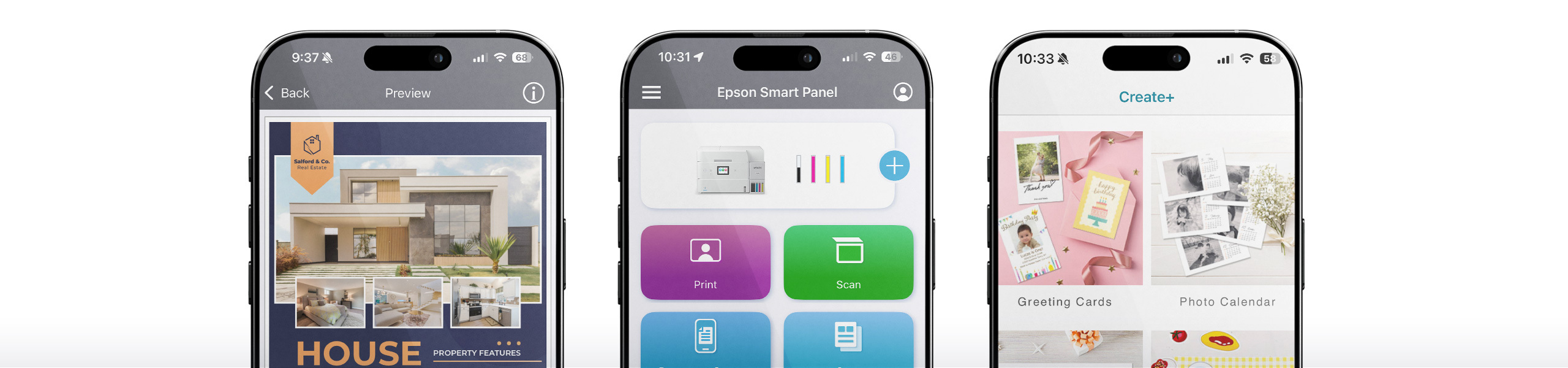
モジュラー タイルベースのインターフェイス
カスタマイズ可能なダッシュボード ウィジェットを備えており、写真の直接印刷、ドキュメント スキャン、プリセット コピーなど、最も頻繁に使用するアクションに優先順位を付けることができます。
カメラドキュメントキャプチャ
スマートフォンのカメラを、自動ドキュメントエッジ検出、台形歪み補正、影除去機能を備えたインテリジェントスキャナに変換します。
リアルタイムのインク監視
ダイナミックなカラーマッチングのデジタル ゲージでインク残量を視覚化します。インク切れによりジョブが失敗する前に警告を発し、ワンクリックで交換カートリッジを再注文できます。
クラウドへの直接統合
Google Drive、Microsoft OneDrive、Dropbox、Box、Evernote にネイティブに接続します。アプリを離れることなく、クラウド ドキュメントをダウンロードして印刷したり、新しいスキャンをアップロードしたりできます。
メンテナンスと診断
モバイル デバイスから直接、プリントヘッドのクリーニングの実行、ノズル チェック パターンの印刷の実行、プリントヘッドの調整、紙詰まりアラートのクリア、プリンタのファームウェアの更新を行います。
クリエイト+スタジオ&クラフト
フォト コラージュ、パーソナライズされたグリーティング カード、ビジネス ステーショナリー、CD/DVD ディスク、線画塗り絵コンバーター用の事前にフォーマットされたデザイン テンプレートにアクセスします。
Epson SmartPanelのメリット
一般的なオペレーティング システムの印刷ダイアログ (Apple AirPrint やデフォルトの Android Mopria ドライバなど) や古いレガシー デスクトップ ソフトウェアと比較して、Epson Smart Panel には明確な競争上の利点があります。
主な利点と長所
- 真のハードウェア双方向同期:
- デスクトップ PC は必要ありません:
- 品質損失ゼロ:
- 100% 無料かつ安全:
考慮事項と要件
- ネットワークの依存関係:
- ハードウェア互換性:
- PC 上のモバイル サブシステム:
Epson SmartPanel の使用方法: ステップバイステップガイド
次の簡単な手順に従って、数分で Epson SmartPanel をセットアップして印刷を開始します:
アプリのダウンロードと起動
App Store (iOS) または Google Play ストア (Android) から Epson Smart Panel をインストールします。アプリを開き、必要なローカル ネットワーク、Bluetooth、およびカメラの権限を付与します。
Epson プリンタに接続します
プリンタの電源をオンにします。アプリ上部のボタンをタップします。 SmartPanel は Bluetooth 経由でプリンターを自動的に検出します。ホーム Wi-Fi ネットワークを選択し、アプリに接続資格情報を同期させます。
アクション ダッシュボードを探索する
メイン画面には、プリンタのステータス、インク レベル、クイック アクション カードが表示されます。希望のタスクを選択します: 、、、または 。
設定の構成と印刷
インタラクティブ キャンバスでドキュメントまたは写真をプレビューします。コピー数、用紙サイズ、向き、カラー モードを調整し、目立つ青い ボタンをタップします。
Epson SmartPanel のインストール方法
すべてのデバイスで Epson SmartPanel を設定するための詳細な手順:
Apple iOS および iPadOS (iPhone および iPad) へのインストール
1. iPhone または iPad で Apple App Store を開きます。
Android へのインストール (Google Play およびダイレクト APK)
1. Google Play ストアを開き、「Epson SmartPanel」を検索し、をタップします。
Windows 11 および Windows 10 PC へのインストール
1. Windows 11 の場合: Microsoft Store を開き、Amazon Appstore をインストールするか、Windows Subsystem for Android (WSA) を有効にして、Epson SmartPanel を直接ダウンロードします。
Apple macOS (Apple Silicon M1/M2/M3/M4 および Intel) へのインストール
1. Apple Silicon Mac の場合: Mac App Store を開き、「Epson Smart Panel」を検索し、「iPad & iPhone Apps」タブをクリックし、検証済みの iPadOS バージョンを直接インストールします。
サポートされているオペレーティング システム
デバイスのサポートを確認するには、以下の互換性マトリックスを確認してください。
| オペレーティング システム | バージョン要件 | 接続方法 | ステータス |
|---|---|---|---|
| iOS (iPhone) | iOS 15.0 以降 (iOS 17 および iOS 18 を含む) | Wi-Fi、Wi-Fi Direct、Bluetooth LE | ✔ 検証済みおよびネイティブ |
| iPadOS (iPad) | iPadOS 15.0 以降 | Wi-Fi、Wi-Fi Direct、AirPrint ブリッジ | ✔ 検証済みおよびネイティブ |
| Android スマートフォンとタブレット | Android 9.0 (Pie) 〜 Android 15 以降 | Wi-Fi、Wi-Fi Direct、 NFC (一部のモデル) | ✔ 検証済みおよびネイティブ |
| Windows 11 | ビルド 22000+ (64 ビットおよび ARM64) | WSA サブシステム / Wi-Fi ネットワーク ブリッジ | ✔ サブシステム経由でサポート |
| Windows 10 | 64 ビットおよび 32 ビット (v1909 以降) | Android エミュレータ ブリッジ / ネットワーク IP | ✔ エミュレータ経由でサポート |
| macOS (Apple Silicon M1-M4) | macOS Sonoma、Ventura、Monterey | Mac App Store 経由のネイティブ iPadOS アプリ | ✔ ネイティブ App Store |
| macOS (Intel Core) | macOS 10.15 Catalina ~ Sequoia 15 | Epson Desktop Suite / Cloud Bridge | ✔ スイート経由でサポート |
サポートされる Epson ハードウェア デバイス
Epson Smart Panel は、数百のワイヤレス Epson インクジェット プリンタおよび多機能オールインワン モデルをサポートします:
Epson EcoTank®シリーズ
ET-2750、ET-2800、ET-2850、ET-3760、ET-3830、ET-3850、ET-4800、ET-4850、ET-8500、ET-8550 写真、L1110、L3110、L3150、L3210、 L3250、L4150、L4260、L5190、L6160、L6190、L805、L850、L1800。
Expression® Home & Premium シリーズ
XP-2100、XP-2105、XP-2150、XP-3100、XP-3150、XP-4100、XP-4105、XP-5100、XP-6000、XP-6100、XP-7100、XP-8500、 XP-8600、XP-8700、XP-15000 ワイドフォーマット。
WorkForce® & WorkForce Pro シリーズ
WF-2810、WF-2830、WF-2850、WF-2870、WF-3820、WF-4820、WF-4830、WF-7820、WF-7840 ワイドフォーマット、WF-C5290、 WF-C5790、EC-4020、EC-4030、EC-4040。
SureColor® およびドキュメント スキャナ
SC-P700、SC-P900 13 インチおよび 17 インチのプロフェッショナル フォト プリンタ、DS-530、DS-575W、DS-730N、ES-400、ES-500W II、ES-580W ドキュメント スキャナ。
技術仕様と無線プロトコル
The Epson Smart Panel architecture leverages hardware-level bidirectional polling and modern transport security. Below are the verified technical parameters for wireless connectivity, media handling, and cryptographic verification:
| 仕様パラメータ | 技術実装基準 | ユーザーのメリットとハードウェアの機能 |
|---|---|---|
| ワイヤレストランスポートプロトコル | Wi-Fi 802.11 b/g/n (2.4 GHz)、Wi-Fi Direct P2P、Bluetooth 4.2 / 5.0 LE | オフグリッド環境での設定ゼロのデバイスの即時検出とルーター不要の印刷。 |
| トランスポート層セキュリティ (TLS) | TLS 1.3 / AES-256 Bit End-to-End Encryption via Epson Connect | 携帯電話データまたはリモート ネットワーク経由で送信された印刷ジョブがパケット スヌーピングから保護されることを保証します。 |
| 光学スキャン解像度 | 300 DPI (標準テキスト)、600 DPI (カラー グラフィックス)、1200 DPI (アーカイブ写真) | 統合された OCR テキスト認識を使用して、完全な非圧縮 TIFF、複数ページ PDF、および JPEG をエクスポートします。 |
| クラウド同期エンドポイント | Google ドライブ、Dropbox、Microsoft OneDrive、Box、Evernote、Apple iCloud | 中間ストレージを使用せずに、1 タップでスキャンを優先クラウド リポジトリに直接配信します。 |
| 音声アシスタント プロトコル | Apple Siri Shortcuts (iOS 14+), Google Assistant Voice Intents (Android 8+) | 毎日の予定、写真のコラージュ、罫線入りの紙、買い物リストなどをハンズフリーでボーカル印刷できます。 |
技術的な編集レビューとセキュリティ検証
All links, guides, and download instructions on epsonsmartpanel.org undergo strict verification against official Seiko Epson Corporation engineering release notes and VirusTotal cryptographic hash databases (SHA-256). We test wireless pairing across iOS, Android, Windows Subsystem for Android, and Apple Silicon macOS to deliver 100% accurate, lab-verified tutorials.
よくある質問 (FAQ)
Epson SmartPanel の機能、セットアップ、トラブルシューティングに関する 15 のよくある質問への回答をご覧ください:
Yes. Epson Smart Panel supports Siri Shortcuts on iOS and Google Assistant on Android. You can configure voice triggers such as 'Hey Siri, print my daily schedule' or 'Hey Google, print lined paper' to execute frequent print jobs hands-free without opening the application.
紙詰まりやハードウェア エラーが発生した場合、Smart パネルには、開けるべき正確なトレイまたは背面カバーを示す、アニメーション化された段階的な解決図が表示されます。詰まったシートを安全に取り除き、カバーを閉じたら、アプリの「印刷を再開」をタップして、インクを無駄にせずにジョブを続行します。
Yes. Any number of mobile devices on your home or office Wi-Fi network can install Epson Smart Panel and link to the printer. The printer's internal print queue manages simultaneous print jobs sequentially, while real-time ink telemetry is broadcast to all connected devices.
水平方向の縞模様は、プリントヘッド ノズルの詰まりを示します。スマート パネル ダッシュボードから、[メンテナンス] タイルをタップし、[プリント ヘッド ノズル チェック] を選択し、印刷されたテスト パターンを検査します。線が切れている場合は、アプリから「ヘッドクリーニング」を選択してください。必要に応じて、パターンが連続するまで繰り返します。
Yes. When you use Epson Connect remote printing outside your home Wi-Fi network, the print payload is transmitted using enterprise-grade TLS 1.3 encryption directly to Epson's secure cloud servers before reaching your printer. Print data is processed ephemerally and automatically purged after delivery.
バージョン履歴と変更ログ
メジャー リリース全体での最近の改善、最適化、および新しいハードウェア互換性の追加を追跡します:
• Enhanced Wi-Fi 6 mesh router handshake speeds and improved Bluetooth LE auto-discovery.
• Optimized Camera Document Capture OCR engine with 35% faster edge detection.
• Full compatibility verification for iOS 18, iPadOS 18, and Android 15.
• Added direct integration with Microsoft OneDrive for Business and Google Drive shortcuts.
• Fixed printhead alignment wizard rendering issues on high-DPI smartphone displays.
• Enhanced real-time ink gauge accuracy for 6-color EcoTank Photo printers.
• Improved background multi-page PDF generation performance.
• Introduced zero-touch guided Bluetooth pairing.
Epson SmartPanel の一般的な問題のトラブルシューティング
これらの専門的な診断ソリューションを使用して一般的なエラーを解決します:
問題 1: Wi-Fi の初期セットアップ中に「プリンターが見つかりません」
解決策:
問題 2: プリンターに「オフライン」と表示されるか、印刷ジョブを受け付けられない
解決策:
問題 3: カメラのドキュメント キャプチャでスキャンがぼやけたり歪んだりする
解決策:
問題 4: ダッシュボードでインク レベルが更新されない
解決策:
問題 5: ファームウェアのアップデートが途中で停止または失敗する
解決策:
専門家によるチュートリアルとトラブルシューティング ガイド
段階的な診断、接続の修正、高度な印刷チュートリアルについては、当社の技術ナレッジ ハブをご覧ください。
 Setup Guide
How to Connect Epson Smart Panel to Wi-Fi
EcoTank プリンターと WorkForce プリンターの段階的なワイヤレスおよび Wi-Fi Direct ペアリング。
Read Tutorial → Troubleshooting
「プリンターが見つかりません」およびオフライン エラーを修正する
ルーターの帯域の不一致、DHCP リースの変更、モバイル検出のドロップを解決します。
Read Tutorial →