


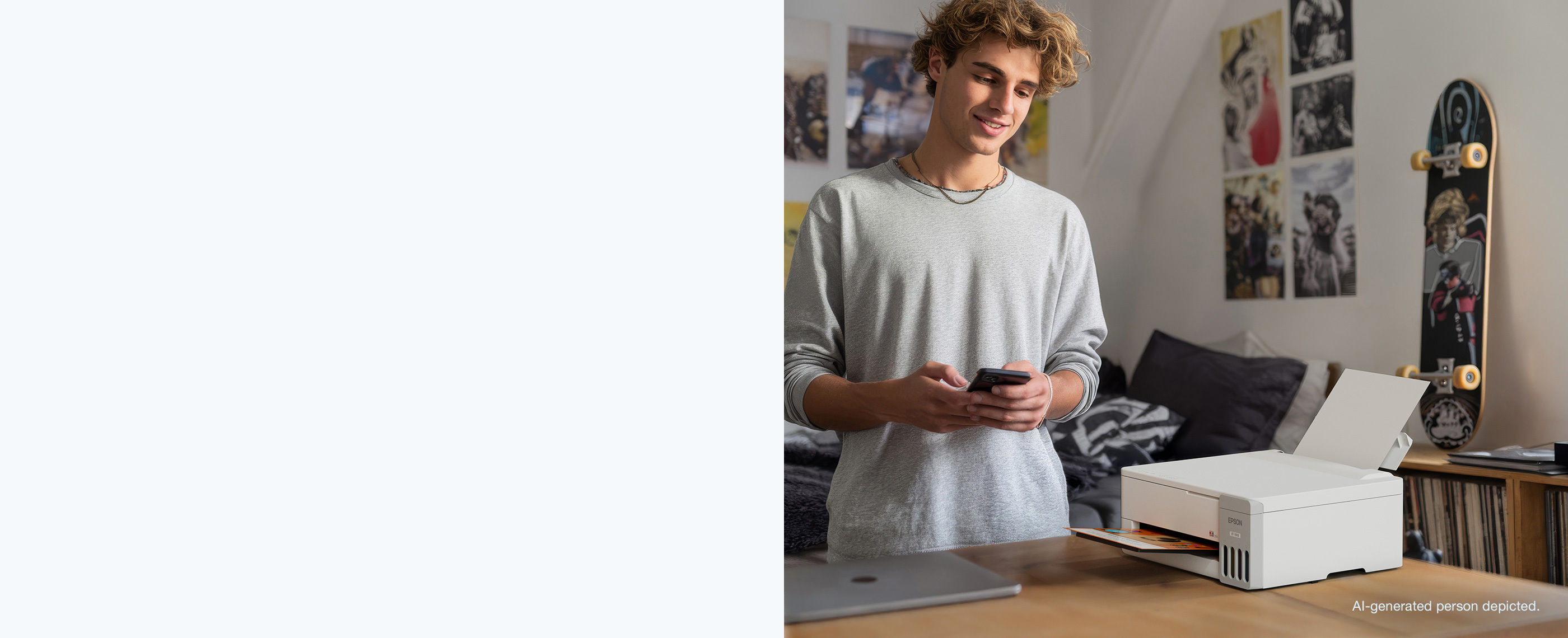


Introduction à Epson Smart Panel
Epson Smart PanelSeiko Epson Corporation
Conçu dès le départ pour remplacer les anciennes applications d'impression mobile telles qu'Epson iPrint, Smart Panel offre une expérience utilisateur très réactive. Il exploite le pour une découverte de proximité instantanée et fournit automatiquement vos informations d'identification Wi-Fi à l'imprimante sans nécessiter de saisie manuelle de mot de passe sur de minuscules claviers d'imprimante. Que vous imprimiez des photos sans bordure haute résolution à partir de votre pellicule, numérisez des contrats signés avec une amélioration automatique de l'OCR ou vérifiiez les niveaux des réservoirs d'encre en temps réel sur votre parc d'imprimantes EcoTank ou Expression, Epson Smart Panel offre une commodité, une agilité et une précision inégalées.
Principales fonctionnalités d'Epson Smart Panel
Epson Smart Panel intègre une suite complète d'utilitaires intelligents qui permettent aux utilisateurs de contrôler tous les aspects du matériel de l'imprimante :
Interface modulaire basée sur des mosaïques
Comprend des widgets de tableau de bord personnalisables qui vous permettent de hiérarchiser vos actions les plus fréquemment utilisées, telles que l'impression directe de photos, la numérisation de documents ou la copie prédéfinie.
Capture de documents avec appareil photo
Transforme l'appareil photo de votre smartphone en un scanner intelligent avec détection automatique des bords du document, correction de la distorsion trapézoïdale et suppression des ombres.
Surveillance de l'encre en temps réel
Visualise le volume d'encre restant avec des jauges numériques dynamiques aux couleurs assorties. Vous alerte avant l'échec d'une tâche en raison d'une encre épuisée et permet de réorganiser les cartouches de remplacement en un clic.
Intégration directe dans le cloud
Se connecte nativement à Google Drive, Microsoft OneDrive, Dropbox, Box et Evernote. Téléchargez et imprimez des documents cloud ou téléchargez de nouvelles numérisations sans quitter l'application.
Maintenance et diagnostics
Exécutez le nettoyage des têtes d'impression, exécutez des impressions de motifs de vérification des buses, alignez les têtes d'impression, supprimez les alertes de bourrage papier et mettez à jour le micrologiciel de l'imprimante directement depuis votre appareil mobile.
Créer+ Studio et artisanat
Accédez à des modèles de conception préformatés pour les collages de photos, les cartes de vœux personnalisées, la papeterie professionnelle, les disques CD/DVD et les convertisseurs de livres de coloriage au trait.
Avantages d'Epson Smart Panel
Par rapport aux boîtes de dialogue d'impression génériques du système d'exploitation (telles que Apple AirPrint ou les pilotes Android Mopria par défaut) ou aux anciens logiciels de bureau existants, Epson Smart Panel offre des avantages concurrentiels distincts :
Principaux avantages et avantages
- Véritable synchronisation bidirectionnelle matérielle :
- Aucun ordinateur de bureau requis :
- Zéro perte de qualité :
- 100 % gratuit et sécurisé :
Considérations et exigences
- Dépendance du réseau :
- Compatibilité matérielle :
- Sous-système mobile sur PC :
Comment utiliser Epson Smart Panel : guide étape par étape
Suivez ces étapes simples pour configurer et démarrer l'impression avec Epson Smart Panel en quelques minutes :
Téléchargez et lancez l'application
Installez Epson Smart Panel depuis l'App Store (iOS) ou Google Play Store (Android). Ouvrez l'application et accordez les autorisations nécessaires au réseau local, au Bluetooth et à la caméra.
Connectez-vous à votre imprimante Epson
Allumez votre imprimante. Appuyez sur le bouton en haut de l'application. Smart Panel découvrira automatiquement votre imprimante via Bluetooth. Sélectionnez votre réseau Wi-Fi domestique et laissez l'application synchroniser les informations de connexion.
Explorez le tableau de bord d'action
L'écran principal affiche l'état de votre imprimante, les niveaux d'encre et les cartes d'action rapide. Sélectionnez la tâche souhaitée : , , ou .
Configurer les paramètres et imprimer
Prévisualisez votre document ou votre photo sur le canevas interactif. Ajustez les copies, le format du papier, l'orientation et les modes de couleur, puis appuyez sur le bouton bleu bien visible .
Comment installer Epson Smart Panel
Instructions détaillées pour configurer Epson Smart Panel sur tous les appareils :
Installation sur Apple iOS et iPadOS (iPhone et iPad)
1. Ouvrez l'App Store d'Apple sur votre iPhone ou iPad.
Installation sur Android (Google Play et Direct APK)
1. Ouvrez le Google Play Store, recherchez « Epson Smart Panel » et appuyez sur .
Installation sur un PC Windows 11 et Windows 10
1. Pour Windows 11 : ouvrez le Microsoft Store, installez Amazon Appstore ou activez le sous-système Windows pour Android (WSA) et téléchargez directement Epson Smart Panel.
Installation sur Apple macOS (Apple Silicon M1/M2/M3/M4 et Intel)
1. Pour les Mac Apple Silicon : ouvrez le Mac App Store, recherchez « Epson Smart Panel », cliquez sur l'onglet « Applications iPad et iPhone » et installez directement la version iPadOS vérifiée.
Systèmes d'exploitation pris en charge
Consultez la matrice de compatibilité ci-dessous pour vérifier la prise en charge de vos appareils :
| Système d'exploitation | Version requise | Méthode de connectivité | Statut |
|---|---|---|---|
| iOS (iPhone) | iOS 15.0 ou version ultérieure (y compris iOS 17 et iOS 18) | Wi-Fi, Wi-Fi Direct, Bluetooth LE | ✔ Vérifié et natif |
| iPadOS (iPad) | iPadOS 15.0 ou version ultérieure | Wi-Fi, Wi-Fi Direct, pont AirPrint | ✔ Vérifié et natif |
| Téléphones et tablettes Android | Android 9.0 (Pie) jusqu'à Android 15+ | Wi-Fi, Wi-Fi Direct, NFC (certains modèles) | ✔ Vérifié et natif |
| Windows 11 | Build 22000+ (64 bits et ARM64) | Sous-système WSA / Pont réseau Wi-Fi | ✔ Pris en charge via le sous-système |
| Windows 10 | 64 bits et 32 bits (v1909+) | Pont d'émulateur Android/IP réseau | ✔ Pris en charge via l'émulateur |
| macOS (Apple Silicon M1-M4) | macOS Sonoma, Ventura, Monterey | Application iPadOS native via Mac App Store | ✔ App Store natif |
| macOS (Intel Core) | macOS 10.15 Catalina jusqu'à Sequoia 15 | Epson Desktop Suite / Cloud Bridge | ✔ Pris en charge via Suite |
Périphériques matériels Epson pris en charge
Epson Smart Panel prend en charge des centaines d'imprimantes à jet d'encre Epson sans fil et de modèles multifonctions tout-en-un :
Epson EcoTank® Series
ET-2750, ET-2800, ET-2850, ET-3760, ET-3830, ET-3850, ET-4800, ET-4850, ET-8500, ET-8550 Photo, L1110, L3110, L3150, L3210, L3250, L4150, L4260, L5190, L6160, L6190, L805, L850, L1800.
Série Expression® Home et Premium
XP-2100, XP-2105, XP-2150, XP-3100, XP-3150, XP-4100, XP-4105, XP-5100, XP-6000, XP-6100, XP-7100, XP-8500, XP-8600, XP-8700, XP-15000 grand format.
Séries WorkForce® et WorkForce Pro
WF-2810, WF-2830, WF-2850, WF-2870, WF-3820, WF-4820, WF-4830, WF-7820, WF-7840 grand format, WF-C5290, WF-C5790, EC-4020, EC-4030, EC-4040.
SureColor® et scanners de documents
Imprimantes photo professionnelles SC-P700, SC-P900 13 pouces et 17 pouces, scanners de documents DS-530, DS-575W, DS-730N, ES-400, ES-500W II, ES-580W.
Spécifications techniques et protocoles sans fil
The Epson Smart Panel architecture leverages hardware-level bidirectional polling and modern transport security. Below are the verified technical parameters for wireless connectivity, media handling, and cryptographic verification:
| Paramètre de spécification | Norme de mise en œuvre technique | Bénéfice pour l'utilisateur et capacité matérielle |
|---|---|---|
| Protocoles de transport sans fil | Wi-Fi 802.11 b/g/n (2,4 GHz), Wi-Fi Direct P2P, Bluetooth 4.2/5.0 LE | Découverte instantanée des appareils sans configuration et impression sans routeur dans des environnements hors réseau. |
| Sécurité de la couche de transport (TLS) | TLS 1.3 / AES-256 Bit End-to-End Encryption via Epson Connect | Garantit que les travaux d'impression envoyés via des données cellulaires ou des réseaux distants sont protégés contre la surveillance des paquets. |
| Résolutions de numérisation optique | 300 DPI (texte standard), 600 DPI (graphiques couleur), 1 200 DPI (photo d'archives) | Exportations TIFF, PDF multipages et JPEG entièrement non compressées avec reconnaissance de texte OCR intégrée. |
| Points de terminaison de synchronisation cloud | Google Drive, Dropbox, Microsoft OneDrive, Box, Evernote, Apple iCloud | Livraison directe des analyses en un seul clic directement dans les référentiels cloud préférés sans stockage intermédiaire. |
| Protocoles de l'assistant vocal | Apple Siri Shortcuts (iOS 14+), Google Assistant Voice Intents (Android 8+) | Impression vocale mains libres pour les agendas quotidiens, les collages de photos, le papier ligné et les listes d'épicerie. |
Revue éditoriale technique et vérification de la sécurité
All links, guides, and download instructions on epsonsmartpanel.org undergo strict verification against official Seiko Epson Corporation engineering release notes and VirusTotal cryptographic hash databases (SHA-256). We test wireless pairing across iOS, Android, Windows Subsystem for Android, and Apple Silicon macOS to deliver 100% accurate, lab-verified tutorials.
Foire aux questions (FAQ)
Trouvez les réponses aux 15 questions les plus courantes concernant les fonctionnalités, la configuration et le dépannage d'Epson Smart Panel :
Yes. Epson Smart Panel supports Siri Shortcuts on iOS and Google Assistant on Android. You can configure voice triggers such as 'Hey Siri, print my daily schedule' or 'Hey Google, print lined paper' to execute frequent print jobs hands-free without opening the application.
Lorsqu'un bourrage papier ou une erreur matérielle se produit, Smart Panel affiche un diagramme de résolution animé étape par étape indiquant le bac ou le capot arrière exact à ouvrir. Une fois que vous avez éliminé en toute sécurité la feuille coincée et fermé le capot, appuyez sur « Reprendre l'impression » dans l'application pour continuer le travail sans gaspiller d'encre.
Yes. Any number of mobile devices on your home or office Wi-Fi network can install Epson Smart Panel and link to the printer. The printer's internal print queue manages simultaneous print jobs sequentially, while real-time ink telemetry is broadcast to all connected devices.
Des bandes horizontales indiquent des buses de tête d'impression obstruées. Dans le tableau de bord Smart Panel, appuyez sur la vignette « Maintenance », sélectionnez « Vérification des buses de la tête d'impression » et inspectez le motif de test imprimé. Si les lignes sont brisées, sélectionnez « Nettoyage des têtes » dans l'application. Répétez si nécessaire jusqu'à ce que le motif soit continu.
Yes. When you use Epson Connect remote printing outside your home Wi-Fi network, the print payload is transmitted using enterprise-grade TLS 1.3 encryption directly to Epson's secure cloud servers before reaching your printer. Print data is processed ephemerally and automatically purged after delivery.
Historique des versions et journal des modifications
Suivez les améliorations récentes, les optimisations et les nouveaux ajouts de compatibilité matérielle dans les versions majeures :
• Enhanced Wi-Fi 6 mesh router handshake speeds and improved Bluetooth LE auto-discovery.
• Optimized Camera Document Capture OCR engine with 35% faster edge detection.
• Full compatibility verification for iOS 18, iPadOS 18, and Android 15.
• Added direct integration with Microsoft OneDrive for Business and Google Drive shortcuts.
• Fixed printhead alignment wizard rendering issues on high-DPI smartphone displays.
• Enhanced real-time ink gauge accuracy for 6-color EcoTank Photo printers.
• Improved background multi-page PDF generation performance.
• Introduced zero-touch guided Bluetooth pairing.
Dépannage des problèmes courants d'Epson Smart Panel
Utilisez ces solutions de diagnostic expertes pour résoudre les erreurs courantes :
Problème 1 : « Imprimante introuvable » lors de la configuration Wi-Fi initiale
Solution :
Problème 2 : l'imprimante affiche "Hors ligne" ou ne parvient pas à accepter les travaux d'impression
Solution :
Problème 3 : La capture de documents par l'appareil photo produit des numérisations floues ou déformées
Solution :
Problème 4 : les niveaux d'encre ne parviennent pas à se mettre à jour sur le tableau de bord
Solution :
Problème 5 : la mise à jour du micrologiciel se bloque ou échoue à mi-chemin
Solution :
Tutoriels d'experts et guides de dépannage
Explorez notre centre de connaissances techniques pour des diagnostics étape par étape, des correctifs de connectivité et des didacticiels d'impression avancés :
 Setup Guide
How to Connect Epson Smart Panel to Wi-Fi
Couplage sans fil et Wi-Fi Direct étape par étape pour les imprimantes EcoTank et WorkForce.
Read Tutorial → Troubleshooting
Correction de "Imprimante introuvable" et des erreurs hors ligne
Résolvez les inadéquations de bande de routeur, les modifications de bail DHCP et les abandons de découverte mobile.
Read Tutorial → Comparison
Smart Panel vs iPrint : guide de mise à niveau
Différences architecturales, saut dans l'interface utilisateur et matrice de compatibilité des modèles d'imprimante.
Read Tutorial →